蓝牙音箱怎么调节音量大小?蓝牙音箱已连接但没声音怎么办
更新时间:2026-09-13 15:47
蓝牙音箱播放时,可直接按机身上的【+】或【-】键调节。音量变化不明显,就把手机、电脑和正在播放的应用音量一并调高。Windows播放还需要确认声音输出到蓝牙音箱,拖动任务栏音量滑块即可听到变化。
先把声音切到蓝牙音箱
Windows任务栏右侧的扬声器图标既能打开音量面板,也能切换播放设备。点击图标后,展开当前扬声器名称旁的设备列表,选择已连接的蓝牙音箱名称。播放一段音乐或提示音,声音从音箱发出才算选对。
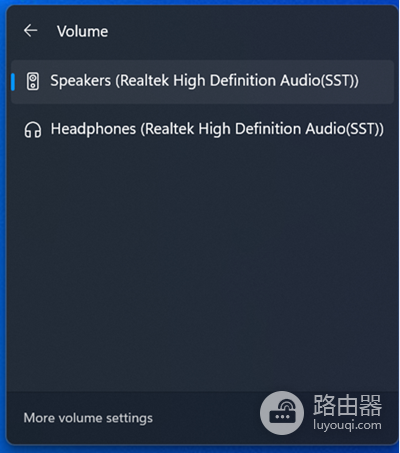
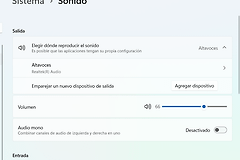
上图是Windows 11的输出设备选择面板,界面文字可能因系统语言而不同。关键不是图中的具体设备名,而是把当前输出从电脑扬声器、耳机或显示器切换为你的蓝牙音箱。笔记本同时连着耳机、HDMI显示器时,这一步尤其重要。
从本体、系统和应用三个位置调音量
音箱有实体按键,可先用音量加减键做粗调,有些机型会有语音提示或指示灯变化。打开Windows的任务栏音量控件,拖动滑块进行细调。系统滑块调到较高位置仍然很小声,就检查音乐、视频会议或浏览器播放器内是否还有独立音量和静音开关。
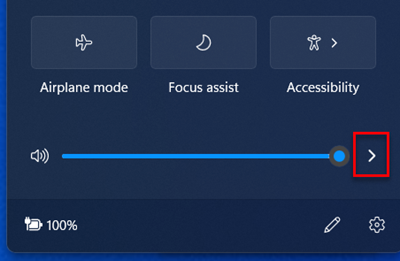
音箱本体、Windows系统和应用的音量并不一定完全同步,不必只反复拖一个滑块。可将应用取消静音并设为中等音量,把系统音量调到合适范围,最后用音箱按键微调。这样容易听出变化,也能避免突然过响。
蓝牙音箱调节后没声音或音量不变
蓝牙显示“已连接”不等于它已经被选为播放设备。滑块在动但音箱没有声音时,进入【设置】→【系统】→【声音】,在【输出】中再次选择蓝牙音箱,再重新播放测试声音。
- 音箱没有出现在输出列表:确认它仍开机且未自动连接到另一台手机或电脑,再断开后重新配对。
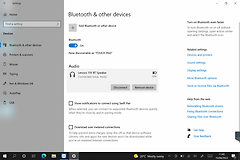
- 声音断断续续或音质很差:靠近电脑与音箱,避开明显干扰。问题持续时可在蓝牙设置中移除设备后重新添加。
- 只有某个软件没声音:检查该软件自己的静音按钮、播放设备和音量滑块,不要把软件问题误当成音箱故障。
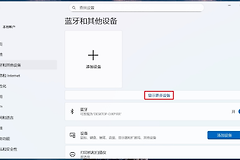
完成后,用同一段音频分别试一下音箱按键和系统滑块。两处操作都能让音量变化,就说明调节链路已经正常。