蓝牙音箱怎么连接台式电脑使用?蓝牙音箱连上没声音怎么办
蓝牙音箱接到台式电脑,不只要配对成功,还要让Windows把声音输出切到音箱。设置里能开启蓝牙、设备管理器里能看到蓝牙适配器的台式机可以直接操作。两处都没有蓝牙时,需要准备兼容的USB蓝牙适配器并完成驱动安装,普通无线网卡不能替代蓝牙功能。适配器插上后仍没有蓝牙入口,重启电脑并检查它是否被系统识别,再开始找音箱。
台式电脑连接蓝牙音箱的配对过程
1. 让蓝牙音箱进入配对状态
给音箱供电并打开配对状态。各型号的按键和灯光提示不同,按本机说明操作即可。音箱以前连接过手机或平板时,常会自动回连原设备。断开原设备,或让音箱重新进入配对状态后,电脑才会搜到它。音箱距主机较近且电量充足时,配对过程也更稳定。
2. 在Windows中添加蓝牙音箱
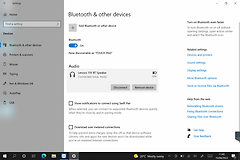
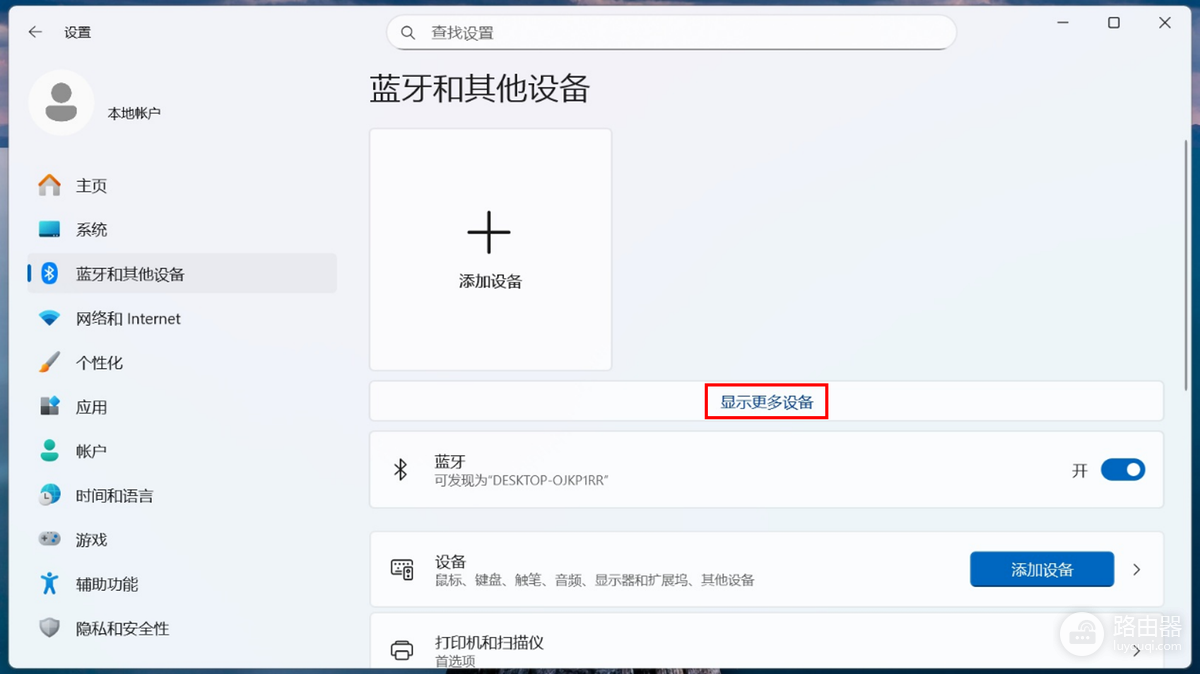
打开Windows的“蓝牙和其他设备”,确认蓝牙开关已开启,点击“添加设备”并选择“蓝牙”。列表中出现音箱名称后点选它,按屏幕提示完成配对。名称可能显示为品牌、型号或首次设置时的名称,选错设备可以取消后重新选择。列表持续不刷新时,关闭添加窗口后重新打开,不要在同一列表里反复点选。
3. 将蓝牙音箱设为播放设备
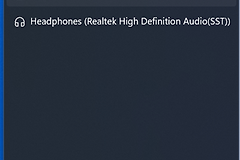
设备显示已配对后,打开任务栏的声音图标,在输出设备列表中选中这台蓝牙音箱。也可以进入“设置—系统—声音”,在输出中选择它。播放一段熟悉的音频,声音从音箱发出才算连接完成。已连接却仍从显示器或内置扬声器播放,说明输出设备尚未切换。
蓝牙音箱搜不到、无声或断开时怎么处理
Windows搜不到音箱时,检查飞行模式是否关闭、蓝牙是否开启,音箱也要仍处于可发现状态。列表留有同名旧设备却无法连接,可以删除旧配对后重新添加。蓝牙功能消失、适配器异常或反复重连失败时,到设备管理器或电脑厂商支持页检查蓝牙驱动。
音箱已连接却没有声音,回到任务栏声音菜单或系统声音设置确认输出设备和音量。频繁断开时,缩短音箱与台式机的距离,避开金属遮挡及靠近USB 3.0设备的干扰。重新配对仍不稳定,可以运行Windows蓝牙疑难解答,并继续检查适配器驱动。