蓝牙音箱如何连接笔记本电脑?蓝牙音箱连接后没声音怎么办
更新时间:2026-07-23 22:54
连接蓝牙音箱到笔记本时,先让音箱进入配对模式,在Windows蓝牙设置中添加设备并选择音箱名称。系统显示已连接后,到声音输出列表中选中这只蓝牙音箱。配对成功只说明设备建立连接,播放测试音频才能确认声音确实从音箱输出。
让笔记本找到蓝牙音箱
1. 准备音箱的配对状态
确认笔记本支持蓝牙,音箱电量充足并已开机。长按蓝牙键或电源键通常会让音箱进入可发现状态,闪烁灯或提示音是常见反馈。不同型号的按键和提示存在差异,应按音箱说明操作。
音箱如果自动连到旧手机,新的笔记本很难搜索到它。关闭旧设备蓝牙或主动断开音箱连接,让音箱重新进入配对状态。
2. 从Windows蓝牙设置添加设备
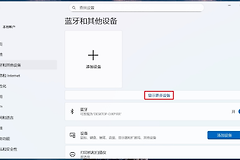
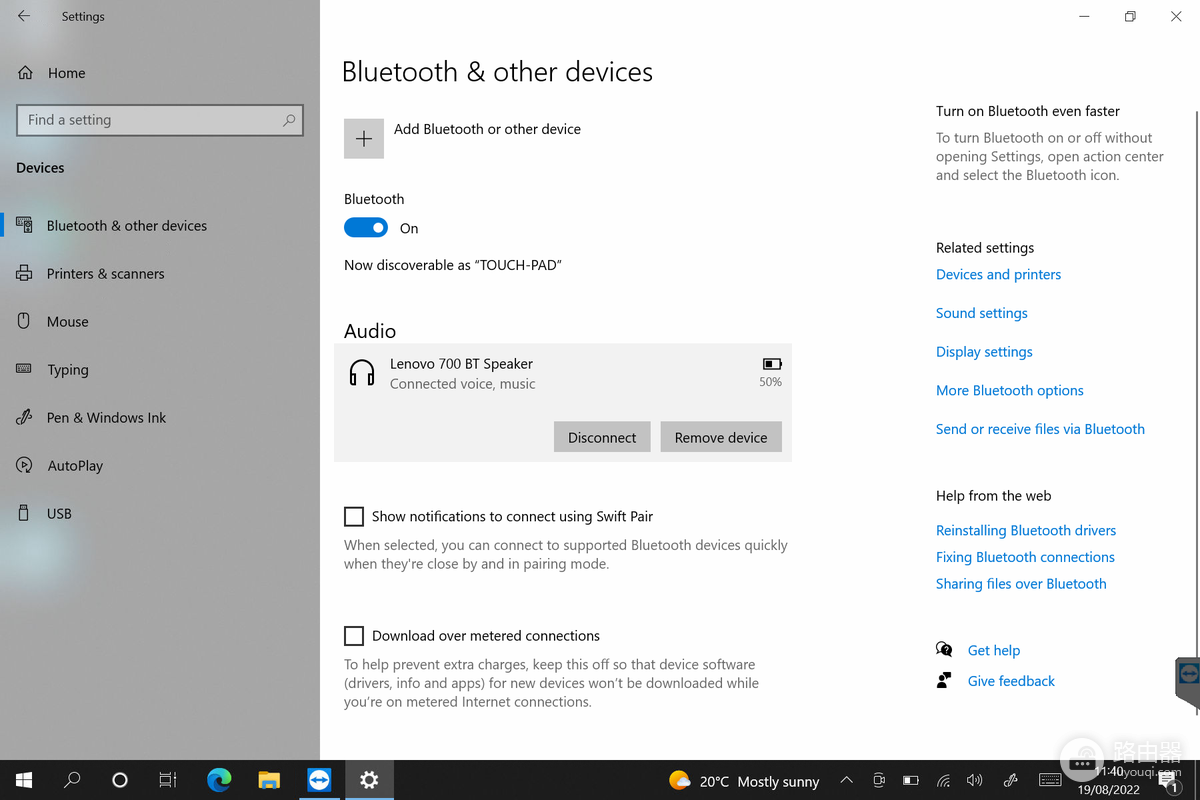
打开设置中的蓝牙与设备,确认蓝牙开关已开启,选择添加设备并选择蓝牙。列表出现音箱名称后点击连接。Windows 10和Windows 11的入口略有区别,蓝牙设置中的添加设备流程相同。
名称没有出现时,把音箱放在笔记本附近,关闭笔记本蓝牙后重新开启搜索。连接完成后系统会显示已配对或已连接。
连接后从蓝牙音箱播放声音
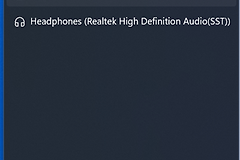
点击任务栏音量图标,打开输出设备列表并选择蓝牙音箱。也可以在声音设置的输出设备中切换。播放一段本地音乐或系统提示音,音箱正常发声说明输出设置已经生效。
已连接却没有声音时,检查音箱音量和静音状态,再确认播放软件没有锁定内置扬声器。关闭会议软件、播放器或浏览器标签后重新打开,可以让软件重新识别当前输出设备。
多次尝试仍连不上时,在Windows蓝牙列表删除旧记录,重启笔记本和音箱后重新配对。另一台设备也找不到音箱时,按型号说明恢复出厂设置。只有当前笔记本失败时,检查飞行模式、蓝牙驱动和系统更新。
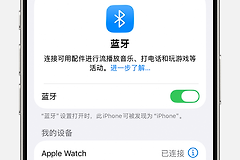
系统显示蓝牙音箱已连接,且测试声音从音箱播放,说明笔记本连接已经完成。以后音箱回连到其他设备时,断开旧连接后再从笔记本发起配对。