共享打印机无法打印一直在队列怎么办
共享打印机的任务一直停在队列里,先从本机的打印队列删掉卡住的作业。删除无效,就重启【打印后台处理程序】,服务恢复后发送一页测试页。测试页仍然出不来,就把排查范围转到共享主机、打印机状态和网络连接。
共享打印机队列卡住怎么清除
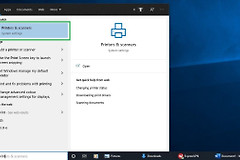
打开【设置】→【蓝牙和设备】→【打印机和扫描仪】,选择这台共享打印机后打开打印队列。右键取消卡住的文档。任务能被删除且新的测试页能正常发送,说明只是本机队列残留。
取消按钮没有反应,就按Win+R,输入【services.msc】打开服务,找到【打印后台处理程序】并停止它。打开【C:\Windows\System32\spool\PRINTERS】,删除其中的任务文件,再回到服务窗口启动【打印后台处理程序】。这里删除的是未完成的打印任务,操作前先确认没有需要保留的作业。
服务启动后等待队列重新打开,再发送一页简单文字。文字能打印而带图片的文件失败,重点检查驱动和打印机本身。两种任务都停住,就继续检查共享端。
- 队列能清空且测试页能出纸,说明本机打印服务已恢复。
- 队列清空后仍无法出纸,转到共享主机检查。
检查共享打印机主机和网络
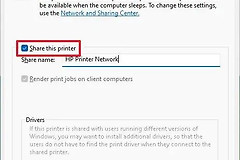
共享打印机依赖连接打印机的那台主机。主机休眠、打印机脱机或USB线松动,客户端的作业都会停在队列。到主机上打开同一台打印机的队列,确认打印机已开机、没有缺纸或卡纸提示,并直接打印测试页。
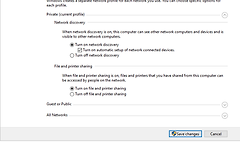
主机能打印而客户端不能打印,就重新打开共享路径并检查网络。客户端提示找不到网络路径或访问被拒绝,先核对主机名、共享名和登录权限,确认两台电脑处在同一局域网。不要在不了解影响的情况下修改注册表或关闭安全设置。
按共享打印机队列状态继续排查
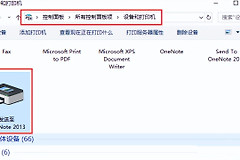
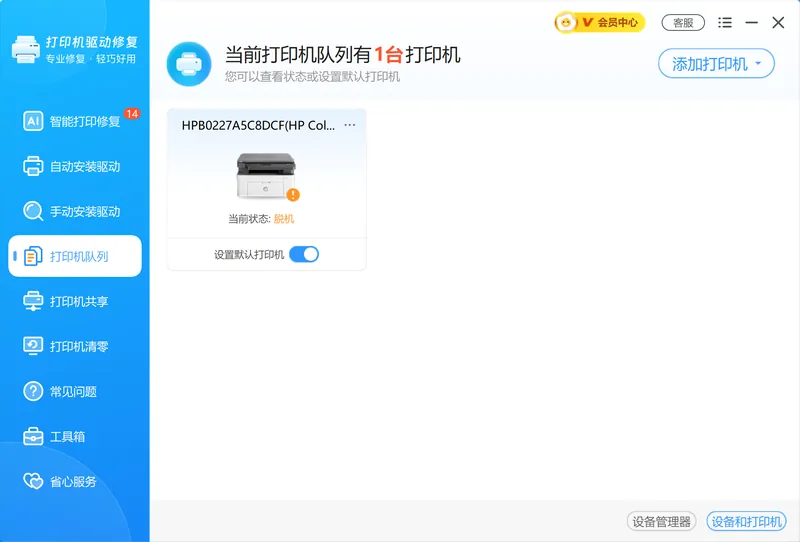
队列界面能帮助区分任务残留和设备状态。图中这类打印机队列工具会列出已连接设备与脱机状态,实际排查仍应优先使用Windows自带队列和服务管理。
完成处理后,分别打印一页文字和一个含图片的文件。两者都能出纸,才算恢复正常。主机也无法打印,或服务每次重启后立刻再次卡住,应把队列状态、报错文字和测试结果交给设备管理员或打印机厂商支持处理。