打印机驱动网怎么连接不上?电脑搜不到打印机这样检查
打印机驱动安装后仍然连不上,别急着重复下载驱动。确认电脑能否识别到打印机,再按USB、无线或网络共享三种连接方式排查。Windows里能找到设备却无法打印,重点检查驱动更新和打印机状态。完全找不到设备时,再使用系统的添加设备或疑难解答功能。
打印机驱动连接不上先查设备连接
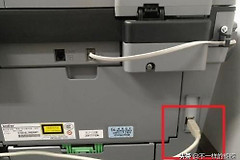
USB打印机应保持开机,并确认数据线两端是否插稳。换一个USB接口重新连接,观察Windows是否出现新设备提示。无线打印机需要与电脑连接到同一个wifi网络。家里有扩展器、访客网络或多个路由器时,名称看起来相近的网络也可能不是同一局域网。
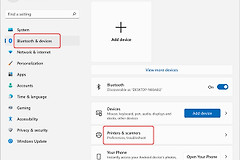
打印机面板能显示网络已连接,并不代表电脑一定能搜索到它。打开Windows的【设置】→【蓝牙和其他设备】→【打印机和扫描仪】,等待设备列表刷新。看到目标型号后点【添加设备】。设备名称出现并完成添加,说明电脑已经建立了基本连接。

1、列表没有目标打印机
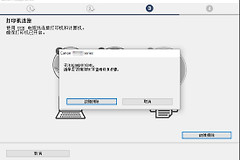
选择【添加打印机或扫描仪】后,给系统一点时间搜索。列表仍未显示目标设备,就使用【手动添加】进入下一步。无线设备可回到打印机面板确认无线功能已开启,再核对电脑连接的网络。USB设备则优先换线或换端口,不要一开始就卸载全部驱动。
2、设备已添加但不能正常使用
设备出现在列表里却提示驱动不完整、功能受限或无法打印,打开Windows更新查看可用更新。微软建议在安装打印机后检查是否有更新的打印机驱动程序。更新完成后重新打开打印机列表,选择该设备打印测试页。测试页能输出,说明连接和基本驱动已恢复。
电脑搜不到打印机这样检查:核对同一网络或USB连接,再使用添加设备与系统诊断。
电脑搜不到打印机这样检查
Windows 11可在【获取帮助】应用中运行自动打印机疑难解答,让系统诊断常见的连接和识别问题。疑难解答未解决问题,可在打印机和扫描仪中删除当前异常设备,再按添加设备的流程重新安装。重新添加前记下打印机型号和连接方式,避免把相似型号的驱动装到错误设备上。
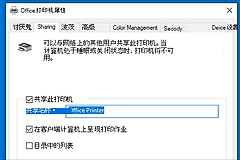
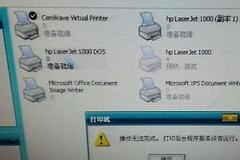
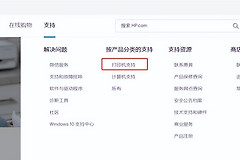
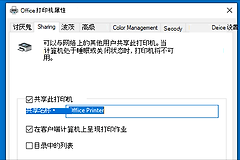
公司网络里的共享打印机还要确认主机电脑和共享权限是否正常。没有管理员权限时,不要修改网络安全策略或下载来路不明的驱动工具。保留报错提示、设备型号和连接方式,交给网络管理员或品牌官方支持判断,通常比反复重装更快定位问题。每完成一项操作后刷新一次设备列表,可避免同时改动多个环节。