启用Windows Defender的实时保护与状态检查
启用Windows Defender,打开【Windows安全中心】后进入【病毒和威胁防护】→【管理设置】,把【实时保护】切换为开。电脑没有运行其他防病毒软件时,Microsoft Defender防病毒会自动接管。开关恢复后运行一次快速扫描,可以检查防护页面和扫描功能是否正常。
Windows Defender启用实时保护的操作
1、打开Windows安全中心
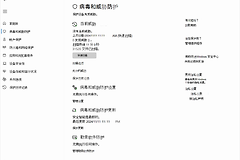
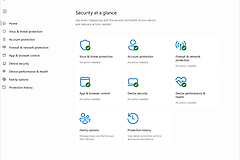
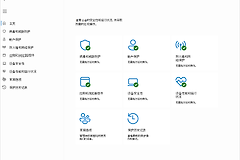
从开始菜单搜索【Windows安全中心】并打开主页。左侧的【病毒和威胁防护】用于查看防病毒状态、扫描选项和设置。主页状态卡片出现绿色对勾,表示对应保护区域没有建议操作。页面出现提示或警告,就按页面说明进入相应设置继续处理。
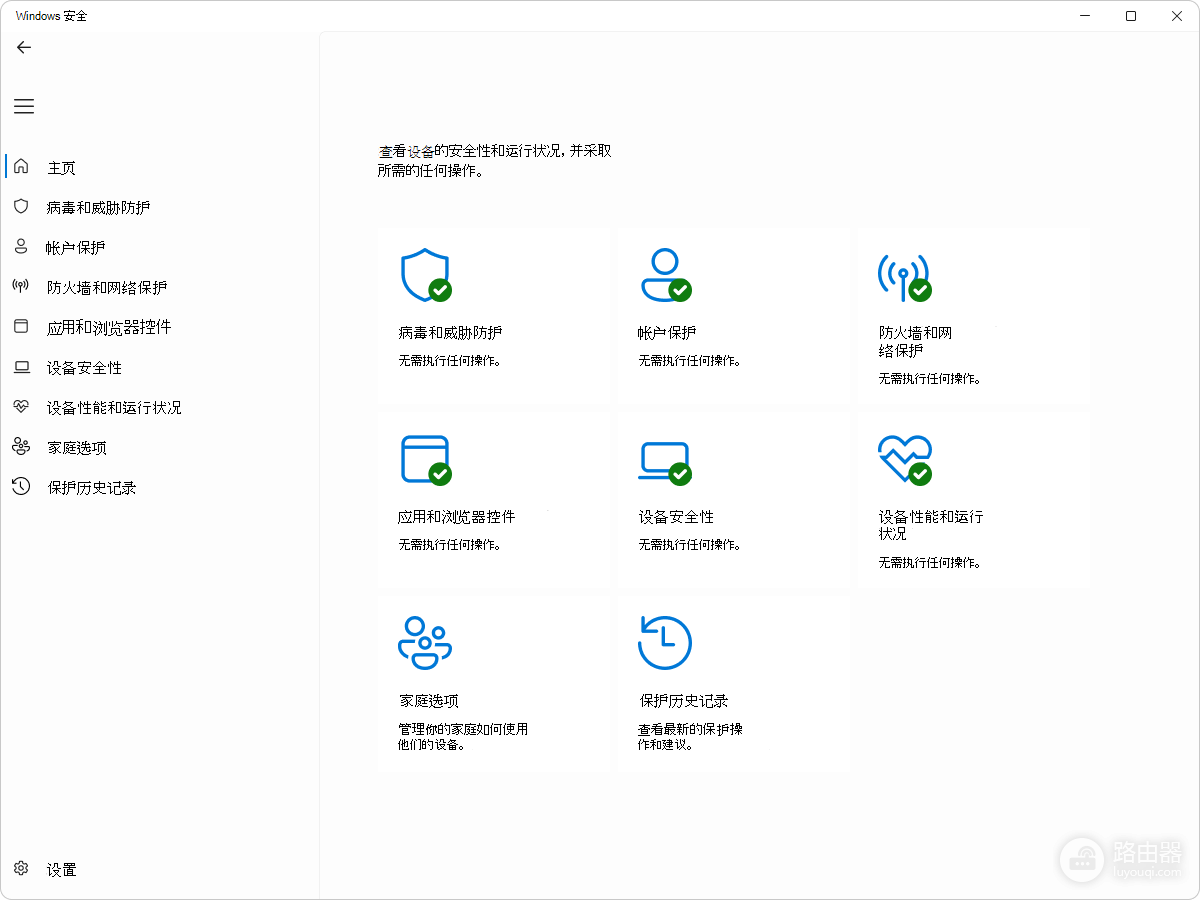
图中显示了【病毒和威胁防护】入口。进入该页面后,查看是否显示其他安全软件正在管理防病毒功能。已安装并启用其他防病毒产品的电脑,Defender可能不会直接接管实时保护。
2、在管理设置中打开实时保护
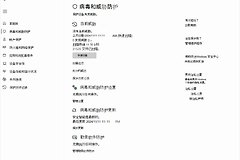
找到【病毒和威胁防护设置】后点击【管理设置】,再把【实时保护】切换为开。此功能会在访问或运行文件时检查潜在威胁。返回上一页后,防护关闭提示消失、页面不再要求处理防病毒设置,说明启用已经生效。为避免留下防护空档,不要随意关闭该开关。
3、运行快速扫描验证状态
回到【病毒和威胁防护】并选择【快速扫描】。扫描完成后查看结果页面。未发现问题只代表本次扫描没有检测到威胁,实时保护仍应保持开启。扫描发现检测项后,先看文件路径和系统建议,再决定后续处理。
无法启用或状态异常时怎样处理
运行非Microsoft防病毒或反恶意软件产品会让Microsoft Defender防病毒自动进入禁用模式。这不是实时保护开关损坏。需要改用Defender的个人电脑,应按原软件流程卸载其他安全产品,重启后重新打开Windows安全中心查看状态。卸载完成后,Defender应自动返回活动状态。
不准备卸载现有安全软件,就让其中一个产品负责实时防护,避免两个防病毒引擎同时扫描而发生冲突或拖慢电脑。可在【病毒和威胁防护】的“谁保护我?”或【管理提供程序】中查看当前防病毒提供程序。对具体文件或文件夹有疑虑时,右键选择【使用Microsoft Defender扫描】进行单独检查。
公司或学校设备出现“由组织管理”,相关设置可能由管理员策略控制,应联系设备管理员。个人设备已卸载旧安全软件但状态未恢复,可重启电脑并检查卸载程序是否仍留有安全服务或管理组件。不要为了保留可疑文件直接把它加入排除项,先确认文件来源与用途。