WinRAR和7-Zip哪个好操作?按压缩格式选择
日常解压和打包,两款软件的右键菜单都不难用。想要免费、界面干净,并且会处理7z、TAR或其他多种归档格式,选7-Zip很合适。经常要创建RAR、做分卷压缩,或更喜欢功能集中在窗口里的方式,WinRAR用起来会更顺手。只是收发普通文件,把压缩格式选对比比较软件强弱更重要。
WinRAR和7-Zip哪个好操作
| 使用场景 | 更适合的选择 | 原因 |
|---|---|---|
| 免费长期使用、解压多种格式 | 7-Zip | 免费开源,可创建7z、ZIP等格式,也能解开RAR等多种压缩包。 |
| 需要创建RAR或分卷文件 | WinRAR | RAR是它的主要创建格式,适合对方明确要求RAR的交付场景。 |
| 发给不确定使用什么工具的人 | 两者都选ZIP | ZIP的通用性更好,收件人打开文件时更少遇到格式不兼容。 |
两款软件都能把常用功能放到资源管理器右键菜单中。WinRAR的选项更集中,初次打开软件窗口就能较容易找到压缩、解压和分卷设置。7-Zip的窗口朴素一些,右键操作反而很直接。只解压文件的人,不需要因为界面外观额外安装两套工具。

解压与打包,右键菜单就够用
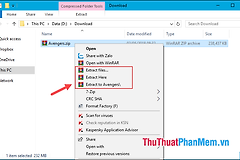
解压压缩包,直接在文件资源管理器中右键该文件。只想把内容取出来,可选择解压到同名文件夹或指定目录。内容很多的压缩包适合解压到同名新文件夹,文件不会直接散到桌面。
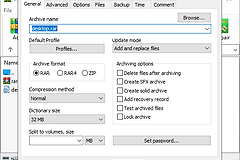
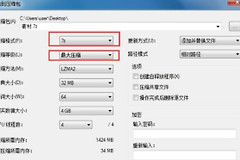
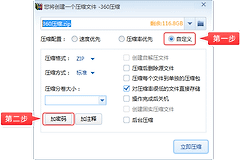
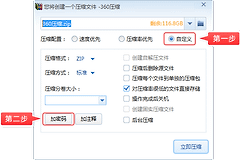
打包文件,选中一个或多个文件夹后右键进入对应软件的菜单,选择【添加到压缩文件】。窗口打开后先看格式栏,再决定要不要改压缩等级、设置密码或分卷。对方已经说明只能接收RAR,就创建RAR。对方没提出格式要求,ZIP是更稳妥的分享选择。
- 一组文件需要交给同事或同学,压缩后用解压测试确认文件没有遗漏。
- 分卷压缩包必须把所有分卷放在同一目录,只从第一个分卷开始解压。
- 弹出密码窗口时向发送者索取密码,换软件并不能绕过加密。
格式不要选反:创建与解压不是一回事
7-Zip可以创建7z、ZIP、TAR、GZIP等格式,也可以解开RAR、ISO等多种只读格式。这意味着收到的RAR文件可以用7-Zip解压,但不能用它重新创建RAR包。生成RAR文件,直接用WinRAR更省事。
保存自己的文档、代码或可压缩内容,7z往往是合理的选择。准备跨设备或跨软件传文件时,ZIP更容易被识别。照片、视频和安装包本身已经压缩过,把压缩等级调得很高,体积变化往往有限,等待时间却会更长。
装好后做一次小测试
用一个普通文件夹创建压缩包,再解压到新的测试目录。看到目标格式文件生成,并且解压后的文件能正常打开,就说明右键菜单、保存目录和默认格式已经设置顺手。
- 压缩包能生成,且扩展名与所选格式一致。
- 解压后的文件能打开,目录层级没有混乱。
- 发给别人前,用ZIP重新打包没有格式要求的文件。
办公电脑统一部署软件,7-Zip的免费开源属性让许可确认更直接。单位使用WinRAR,按公司的采购和许可规则处理。无论选哪一个,都从可信的正式渠道获取安装包。压缩包能打开不代表里面的程序可信,运行未知来源文件前仍要核对来源。