WinRAR和360压缩该卸载哪个
更新时间:2026-09-08 14:44
WinRAR和360压缩同时装着,保留能稳定处理你常用压缩包的一款即可。决定卸载哪一款前,先确认ZIP、RAR、7Z等文件由谁打开,再把保留的软件设为默认程序。
WinRAR和360压缩,卸载哪个更合适
平时经常打开的压缩包能被哪款软件正常处理,就优先保留哪款。已经形成固定右键操作习惯、要处理特定格式或需要创建压缩文件,也可把这项实际使用情况作为判断依据。两款软件都满足日常需要时,留下熟悉的一款,另一款可以移除。
- 双击一个现有ZIP、RAR或7Z文件,确认当前使用的软件。
- 右击文件查看压缩和解压入口,确认保留的软件仍有需要的菜单。
- 卸载前把保留的软件指定为常用压缩格式的默认打开方式。
保留360压缩时调整文件关联
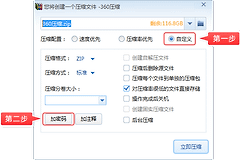
打开360压缩右上角的【工具】→【选项】。在【设置】窗口选择【文件关联】,勾选希望由它处理的格式后点击【确定】。完成设置后再双击一个压缩包,确认它进入360压缩而不是已准备卸载的软件。
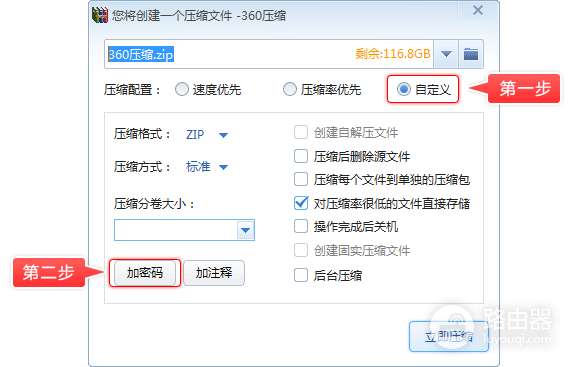
文件关联决定双击压缩包的打开程序,并不会修改压缩包里的内容。图标显示异常或双击没有反应时,右击文件并选择【打开方式】→【选择其他应用】,选中保留的软件后勾选始终使用。
卸载另一款后验证压缩和解压
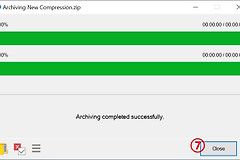
关闭正在使用的压缩包和文件管理器窗口,再到Windows的【设置】→【应用】移除另一款软件。卸载完成后,打开一个已有压缩包。然后建立测试文件夹,使用保留的软件创建压缩文件,再解压到新位置检查文件是否齐全。
现有压缩包能打开、右键菜单能创建压缩文件、测试包能正常解压,这三项都通过就说明卸载没有影响日常使用。选择应以常用格式和实际测试结果为准,而不是只比较软件名称。
保留软件以后,密码压缩包、分卷压缩包和重要资料也应各打开一次。这样可以及时发现关联遗漏或文件权限提示,避免在需要交付文件时才重新安装工具。