360压缩如何只压缩文件不带上级目录?360压缩目录层级怎么设置
更新时间:2026-09-11 21:03
360压缩想只压缩文件、不把上级目录带进压缩包,进入目标文件夹后选中里面的文件或子文件夹,并创建压缩包。不要在上一级选中整个父文件夹,因为被选中的父文件夹会成为压缩包里的第一层目录。
360压缩如何不带上级目录
进入目标文件夹并选择内容
在资源管理器双击进入待打包文件所在的目录。按住Ctrl选择多个文件,或同时选择要保留的子文件夹。选中对象会直接出现在压缩包根目录,父目录名称不会被自动加入。
创建压缩文件
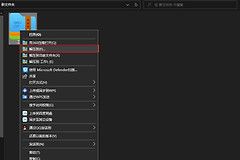
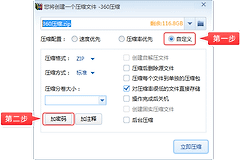
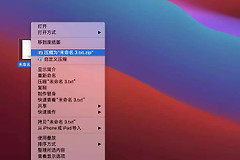
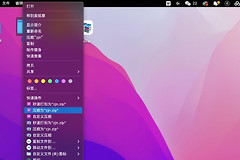
右键单击选中项目,选择【添加到压缩文件…】。也可以打开360压缩后选择项目,并点击左上角【添加】。在【您将创建一个压缩文件】窗口填写压缩包名称,确认格式和保存位置后点击【立即压缩】。

压缩包名称不会改变目录层级
压缩包名称只是生成的zip或7z文件名。决定是否带上级目录的是压缩前选择的对象:选中“资料”文件夹会保留资料这一层,进入资料文件夹后选择内容则会从内容开始放入压缩包。
创建后检查根目录
压缩完成后双击打开压缩包。根目录直接显示所选项目,表示没有带上级目录。仍出现多余的父目录时,删除本次生成的压缩包,进入该目录内部重新选择内容并打包。
- 想保留多个子文件夹:进入父目录后选中这些子文件夹,它们会成为压缩包的第一层。
- 只想放散文件:进入目标目录后仅选择文件,不选择父文件夹。
- 准备发给他人:先打开压缩包检查层级,并发送,避免对方解压后多一层目录。
原文件不会因重新压缩而改变。确认新压缩包结构正确后,并处理旧压缩包即可。
压缩前还要留意隐藏文件和临时文件。资源管理器没有显示的项目不会因为压缩而自动出现,需要时先开启显示隐藏项目并重新核对选择范围。处理照片、文档或项目资料时,先用一个小测试压缩包验证层级,确认无误后并处理完整文件集。