麦克风和耳机不能同时使用怎么办?
更新时间:2026-09-10 22:08
麦克风和耳机不能同时使用,先把耳机设为声音输出,再把耳机上的麦克风或外接麦克风设为声音输入。Windows的【声音】页面可以分别指定这两项,设置后做一次麦克风测试,就能判断是设备没有选对,还是连接或静音造成的问题。
麦克风和耳机同时使用的设置步骤
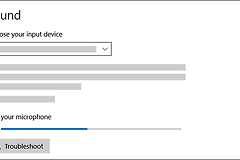
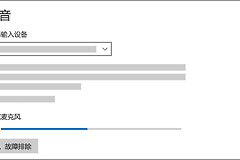
1、打开声音页面
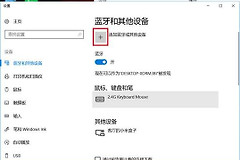
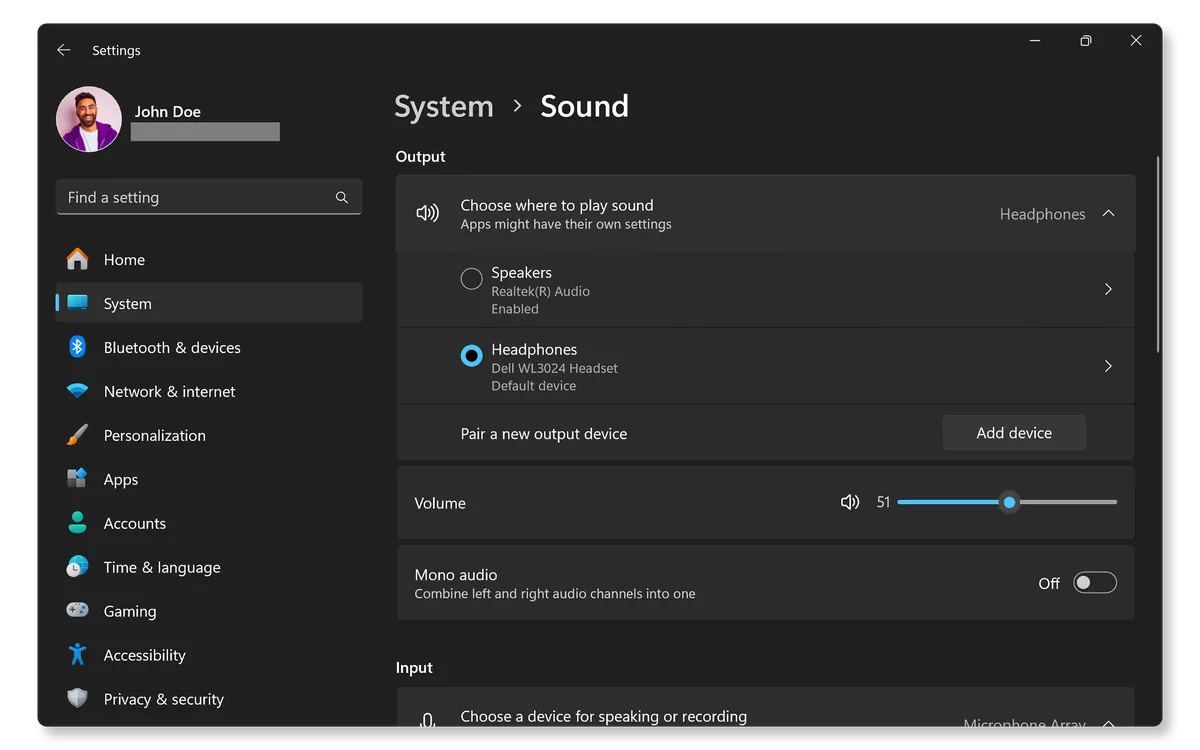
进入【开始】→【设置】→【系统】→【声音】。有线、USB或已连接的蓝牙耳机都应先出现在设备列表中,列表里没有设备就先检查插头、USB接收器或蓝牙连接状态。
2、设置耳机输出
在【输出】或输出设置下选择正在使用的耳机。播放一段音频,耳机能听到声音而外放不再播放,说明播放设备已经切换成功。
3、设置麦克风输入
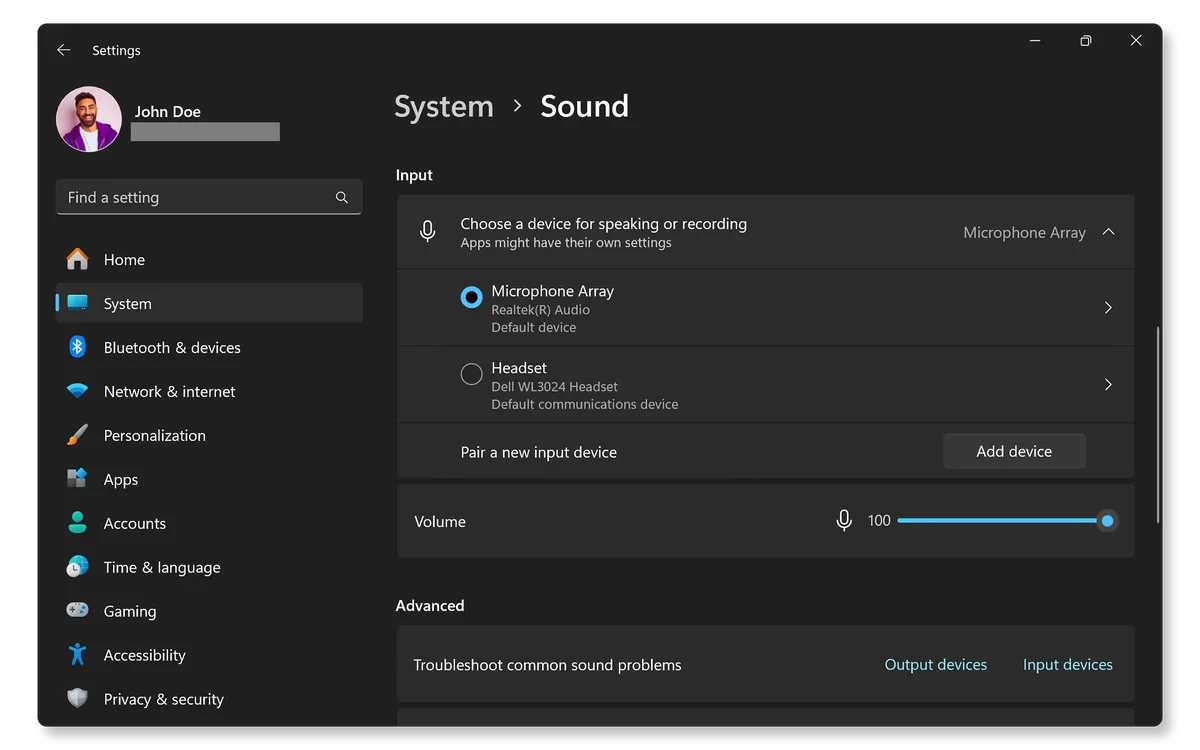
继续在同一页面找到【输入】或输入设置,选择耳机麦克风或外接麦克风。耳机有内置麦克风时,输出和输入可以是同一副设备的两个功能,不必把输出改回扬声器。
4、测试麦克风
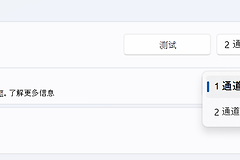
打开选中的输入设备属性,在【输入设置】中点击【开始测试】并正常说话。停止后播放录制示例,能听见自己的声音就表示麦克风输入已正常工作。输入音量过低时,可在属性页调整输入音量后重新测试。
设置后仍不能同时使用的排查
- 耳机能听见声音但测试没有输入:确认输入项不是电脑内置麦克风,再检查耳机的静音开关。
- 连接耳机后仍从外放出声:回到输出设置选中耳机,并确认设备音量没有静音。
麦克风已选中但通话软件仍收不到声音,还要在该软件的音频设置里选择同一支麦克风,并确认软件没有把它静音。重新插拔、换一个USB端口或重新配对蓝牙设备后,回到声音页面核对输出和输入设备。设备名称与实际耳机不一致,拔掉其他音频设备并重新查看列表。
录音确认结果
用录音工具录几秒说话内容,通过耳机播放。录制时输入指示有变化,播放时声音从耳机传出,说明耳机输出和麦克风输入已经能同时使用。换另一副耳机测试后恢复正常,检查原耳机及其连接线。