台式机开机慢怎么处理?台式机启动项和磁盘先查哪里
台式机开机慢,进入桌面后可打开任务管理器,找出【启动应用】里影响较高又不需要立即运行的软件并禁用,重启验证效果。桌面仍然迟缓,就留意系统盘空间、资源占用和存储设备警告。
台式机电脑开机慢先查启动应用
1、打开启动应用列表
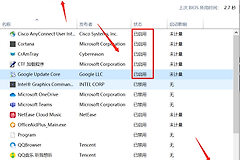
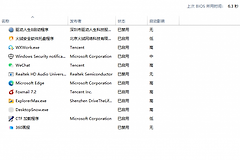
进入桌面后,右键单击【开始】并选择【任务管理器】,切换到【启动应用】。也可以按Ctrl+Shift+Esc打开任务管理器。这个页面会显示应用对启动过程的影响,适合找出开机时不必立即加载的项目。
2、禁用非必要的自启动软件
选中不需要自动运行的应用后选择【禁用】。下载器、游戏启动器、会议软件、云盘同步工具和更新助手不是每次开机都要用的,可以从启动队列中移出。驱动程序、输入法、声卡控制或不认识的硬件服务不要凭名称猜测,保留它们更稳妥。
3、重启后比较桌面可用时间
一次只禁用少量项目并重启电脑。输入密码后任务栏、图标和常用软件能更快响应,说明启动加载确实减轻了。没有改善就恢复刚改动的项目,转而查看磁盘与后台资源。
系统盘空间和资源占用也会拖慢启动
存储空间有限会增加系统处理文件和后台活动的压力。删除不再使用的应用、安装包和大文件,清空回收站,把不常用的照片、视频或游戏移到其他磁盘。不要为了腾空间删除不认识的系统文件或驱动目录。
在任务管理器的【进程】和【性能】页面查看CPU、内存与磁盘占用。某个程序在开机后持续占用磁盘或内存,可以退出它,并查看它是否出现在启动应用列表。这个顺序比一次安装多个“加速工具”更容易找到真正拖慢电脑的对象。
遇到存储设备警告先备份资料
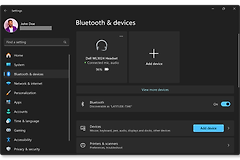
开机变慢且出现存储设备故障风险、冻结或文件读写异常,优先备份重要资料。Windows的存储设置可以进入磁盘和卷的属性页,查看驱动器运行状况。图中可见预计剩余寿命、可用备用和温度等项目。
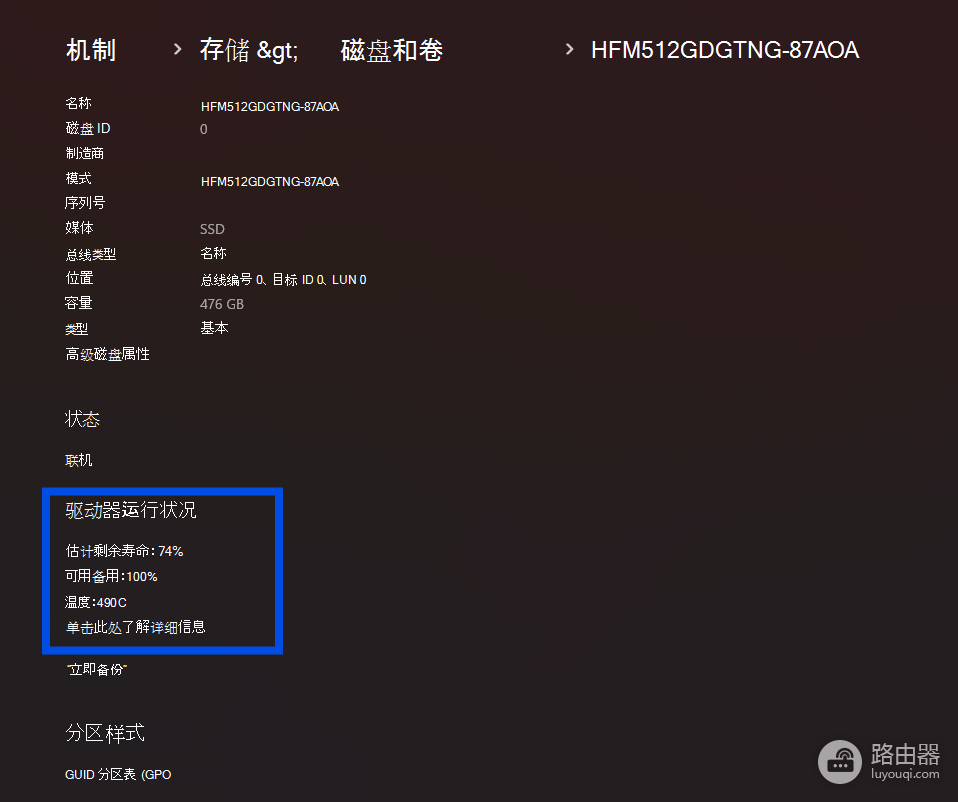
驱动器状态异常、经常卡住或无法稳定读取文件,不要把反复重启当成修复方法。完成备份后,由专业人员检查硬盘、SSD与连接情况。机械硬盘长期承担系统启动读写也会影响体验,需要升级可评估更换系统盘。
更新后仍慢时按变化点回查
- 更新后才变慢:完成Windows更新并重启,观察是否恢复。
- 新装软件后才变慢:卸载最近安装的软件,或取消它的开机自启。
- 桌面能进但持续卡顿:回到任务管理器,找出高占用进程后逐项处理。
- 有磁盘警告或读写异常:优先备份,不要继续把唯一副本留在异常磁盘中。
处理台式机开机慢,保留每次改动和重启后的结果。启动项、空间与资源占用属于低风险操作,处理结果仍不理想再决定是否进行系统修复或硬件检测,可避免无效折腾和误关关键服务。