驱动总裁怎么离线安装驱动?驱动总裁网卡未识别怎么处理
驱动总裁离线装驱动,关键是准备好与目标电脑相符的本地驱动包,并在无网电脑里让工具检测硬件、导入驱动目录并按需安装。新装系统没有网络,网卡应优先解决。已经能联网的电脑则没有必要把所有驱动都强行换成最新版。
把离线包准备对
在能联网的电脑上下载离线版程序或备份好的本地驱动文件,并一起复制到U盘。目标机是Win11、Win10的64位还是32位,笔记本或主板的具体型号是什么,都应核对。同名硬件在不同系统和机型上未必使用同一份驱动。
把文件带到目标电脑后,建议将其复制到本地磁盘再解压或运行。只带在线安装器会让软件在需要下载时卡住。真正用于离线安装的是已经保存好的驱动目录,而不是下载网页或快捷方式。刚装完系统的电脑优先准备网卡驱动,网络恢复后再通过设备厂商渠道补齐其他项目。
用驱动总裁完成检测、导入和安装
1、运行检测。
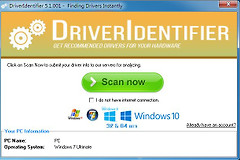
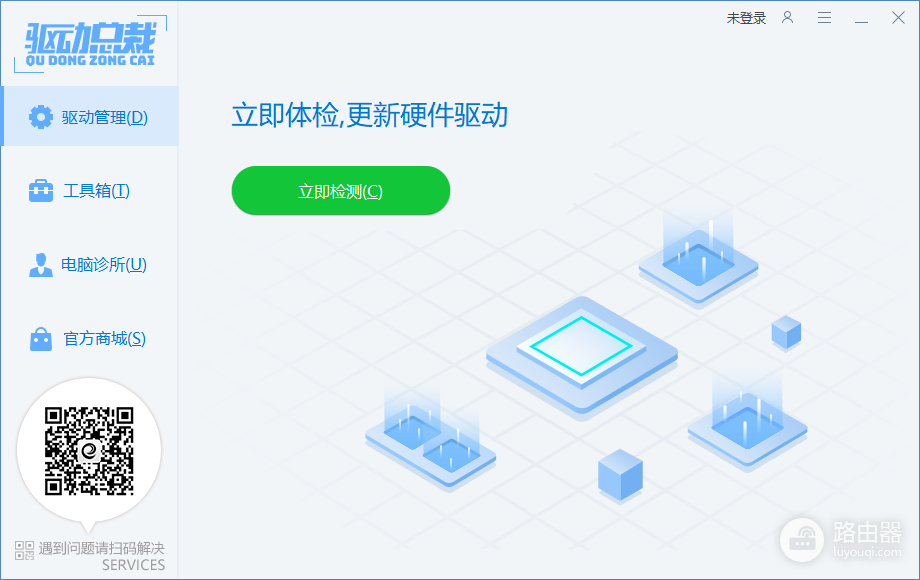
以管理员身份打开驱动总裁,在主界面点击【立即检测】。检测结束后查看设备名称、类别和推荐项,尤其留意网卡、芯片组、显卡等与当前故障直接相关的设备。
2、把已有的本地驱动加入工具。
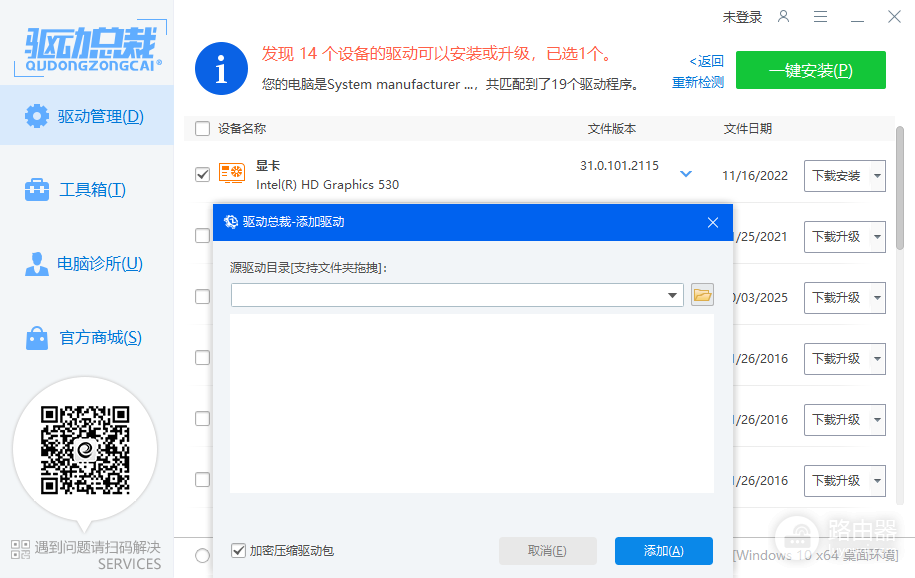
如果离线包没有自动被识别,在工具的菜单中打开添加本地驱动的窗口,选择保存驱动文件的实际目录。应选择解压后包含驱动文件的文件夹,而不是压缩包外层、空目录或下载链接。添加后重新检测,确认对应设备出现在可安装列表中。
3、只选需要处理的项目。
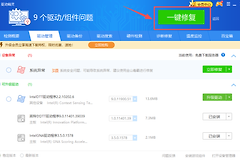
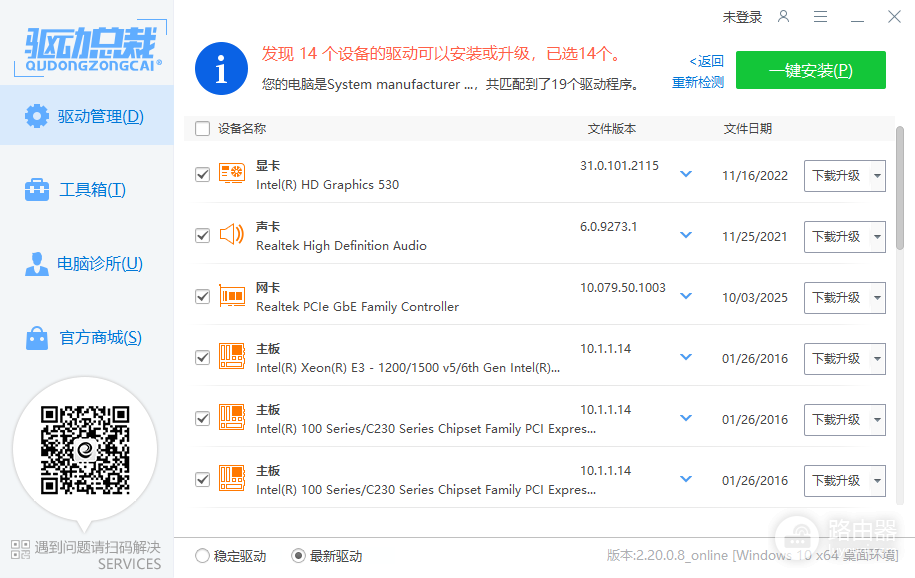
检测列表会显示设备与可用版本。不要因为界面出现“一键安装”就把稳定运行的显卡、声卡或外设全部更新。优先勾选缺失、带黄色感叹号或当前确实异常的设备。需要比较版本时可展开版本选择,优先使用与目标系统匹配、来源明确的驱动。
4、安装后按提示重启。
安装过程中不要拔出U盘或强制关机。网卡、芯片组和显卡驱动安装完成后,工具或系统要求重启时应保存工作并重启。跳过重启可能让新驱动尚未加载,导致误以为安装失败。
网卡未识别时这样处理
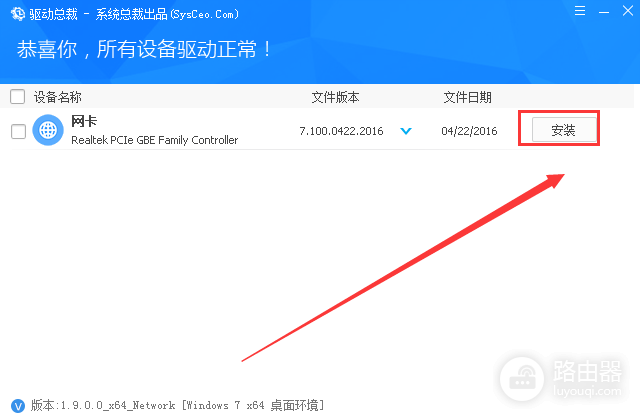
无网新机最实用的处理顺序是安装有线或无线网卡驱动。来源中的网卡版界面会列出匹配到的网卡项目,确认设备后点击安装。装完并重启后,连接网线或无线网络测试。网络恢复后,可以到电脑品牌、主板或硬件厂商页面核对其余驱动,减少跨型号误装的风险。
列表中没有网卡时,重新检查导入路径是否指向了解压后的驱动目录。列表仍没有匹配项,就在设备管理器中打开异常设备的属性,记录硬件ID、电脑完整型号和系统版本,并使用另一台可联网电脑查找对应厂商驱动。不要因名称相近就安装蓝牙、读卡器或其他型号的驱动。
用设备管理器确认是否真正生效
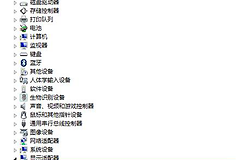
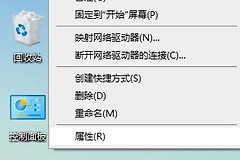
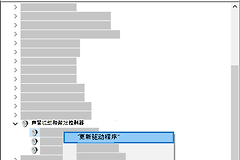
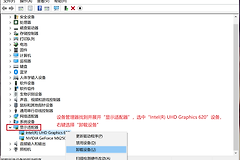
重启后打开【设备管理器】,查看原来的未知设备或黄色感叹号是否消失。找到已处理的设备并进入【驱动程序】页,可以核对驱动提供商、日期和版本。这比只看工具提示“安装完成”更可靠。
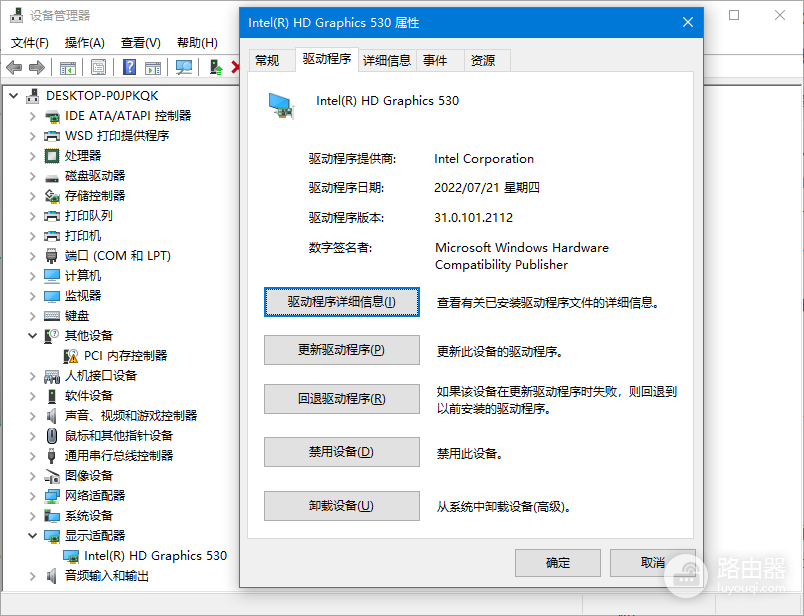
网卡装好却仍然不能上网,应区分“系统已识别网卡”和“网络连接失败”两件事:前者通常能在网络适配器中看到设备,后者还要检查网线、路由器端口、无线开关、飞行模式或IP设置。安装后出现蓝屏、黑屏或外设失效时,不要连续叠装多个版本。进入安全模式卸载最近安装的驱动,或通过系统还原回退,重新核对型号和系统版本。