耳机如何插?按接口类型接对电脑、手机和显示器
耳机该插哪里,查看插头和设备上的标记。台式电脑的3.5mm耳机通常接绿色输出孔,独立麦克风接粉色输入孔。笔记本常见耳机麦克风共用孔。插入后播放一段声音,在系统里确认输出设备已经切到耳机,就能判断连接是否成功。
分清耳机插头和设备接口
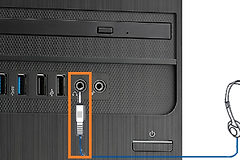
圆形3.5mm插头是最常见的一类。只用来听音的耳机插到带耳机或扬声器图标的输出孔即可。台式机背部常用颜色作提示:绿色用于声音输出,粉色用于麦克风输入。蓝色是线路输入,不是普通耳机的插孔。
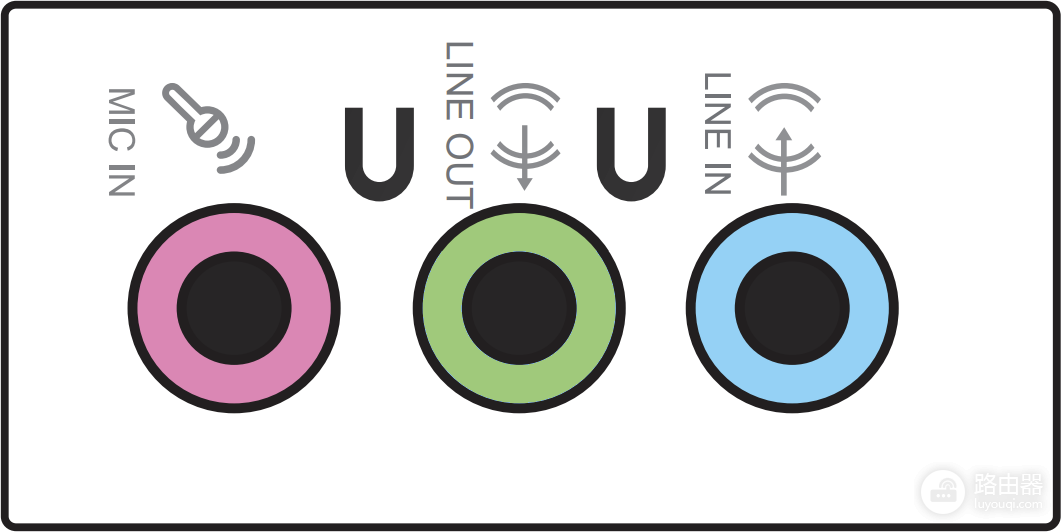
上图能看到常见的粉色、绿色和蓝色音频接口。机箱前面板也可能有耳机与麦克风孔,图标比颜色更可靠。接口配置会随机型变化,找不到标记应以电脑或主板说明书为准。
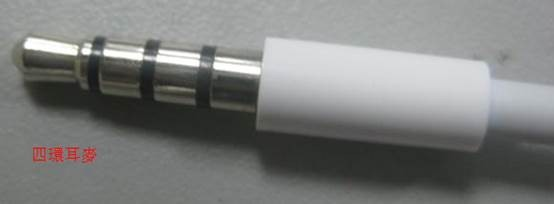
带麦克风的耳机还要看线缆数量。两只独立插头的耳机,带耳机标记或绿色环的一只接输出,带麦克风标记或粉色环的一只接输入。单头四段插头的耳麦接到笔记本或带复合音频口的设备通常可以同时听音和说话。台式机配有两个分离孔,要使用一分二转接线才能同时启用麦克风。
在不同设备上怎么接
台式电脑
连接前关掉正在播放的声音,把3.5mm插头推入绿色输出孔到底。双插头耳麦把麦克风插头接到粉色孔。插头没有完全到底,容易出现单边无声、杂音或仍从外放出声。
笔记本
侧边多为一个耳机或耳机麦克风图标的组合接口。普通耳机直接插入。带线控麦克风的四段耳麦也可接入组合口。耳机和麦克风分成两个孔的机身应按图标或颜色分别连接。
USB、Type-C耳机
把插头接入对应USB-A或Type-C端口。系统会把它识别为独立音频设备,首次连接需等设备名称出现后,播放声音测试。耳机亮灯只说明已经供电,不能说明系统已经把它选成播放设备。
手机和显示器
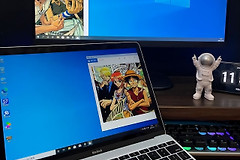
保留3.5mm孔的手机可直插。没有圆孔的机型要使用匹配接口的数字耳机或支持音频的转接器。显示器上的耳机孔输出的是电脑经HDMI、DisplayPort或音频线送来的声音,在电脑中把显示器选为输出设备,把耳机插到显示器。
插入后把声音输出切到耳机
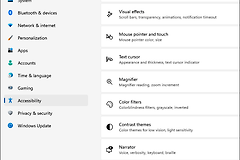
Windows中右键任务栏的音量图标,打开【声音设置】,在【输出】中选择刚连接的耳机、USB耳机或显示器音频设备。需要语音通话,到【输入】中选择耳机麦克风。播放和录音设备是两项独立设置。
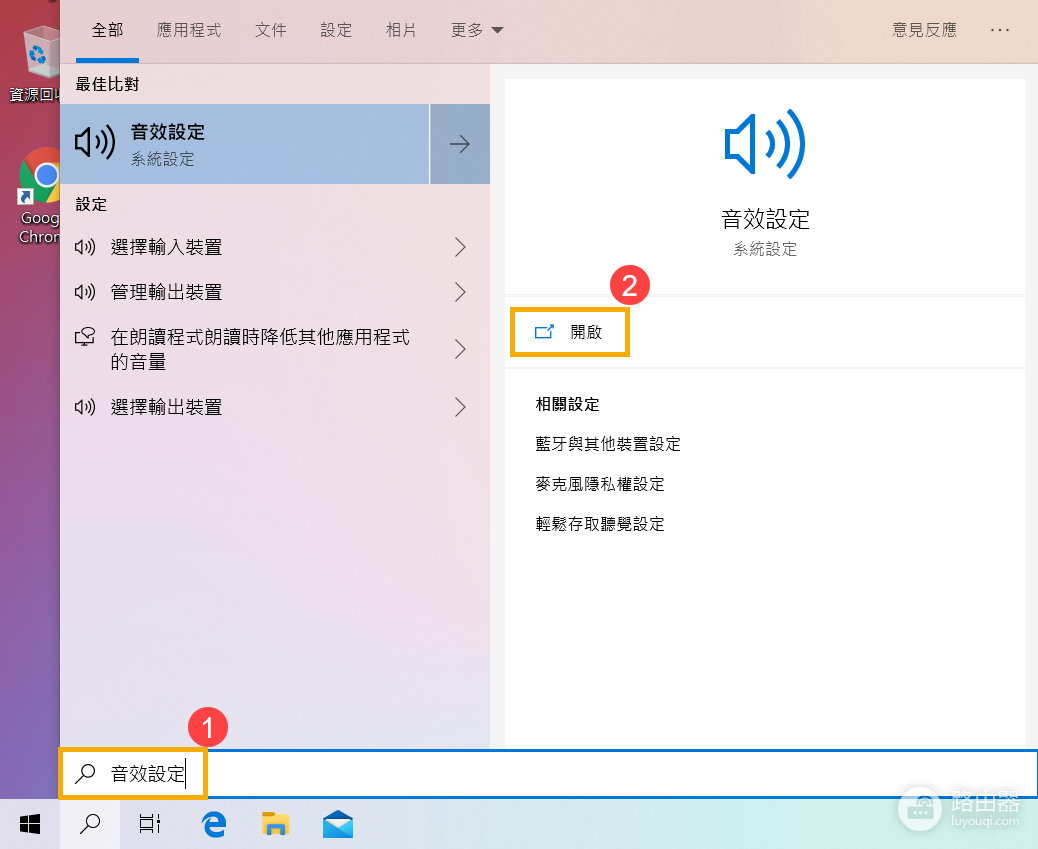
切换完成,播放一段视频或系统测试音。声音从耳机左右两边正常发出,说明输出已接好。打开录音机或会议软件说话,输入音量有变化,才表示麦克风也已连接成功。
插好没声音时这样排查
- 拔下插头重新插到底,检查插头、转接线和接口内是否有灰尘、弯折或松动。
- 换一段确认有声音的视频或系统测试音,排除网页静音、播放器静音和素材本身无声。
- 在【声音设置】查看输出是否仍是内置扬声器、蓝牙设备或显示器,手动改为耳机。
- USB或Type-C耳机没有出现在设备列表,换一个端口。仍无法识别,可查看设备管理器中的音频设备和驱动状态。
- 把耳机接到另一台设备测试,或拿另一副耳机接到当前设备。仅这一副耳机异常,重点检查线缆和插头。多副耳机都不能用,检查电脑接口和系统设置。
确认耳机的麦克风插头没有插到绿色输出孔。台式机的分离接口需要耳机和麦克风各接一个对应插孔。单头耳麦接到分离接口,必须用能分出耳机和麦克风的转接线。并在【声音设置】的【输入】中选择正确麦克风并确认没有静音。
这些检查完成后,不必反复更换全部设置:能听到声音而不能说话,优先处理输入接口、转接线和输入设备。耳机与麦克风都无法识别,从端口、线缆和驱动逐项排除。