键盘怎么解锁?数字键锁定和无法输入的处理方法
键盘解锁可按异常出现的区域判断:数字区不能输入数字,多半是Num Lock状态改变,按键要按很久、连续敲击却被忽略,常与Windows的键盘辅助功能有关,整块键盘完全没有反应,才需要继续排查连接和硬件。在记事本测试字母、空格、回车和数字键,不要急着拆键盘。
键盘解锁:排除数字锁定
1、切换Num Lock。
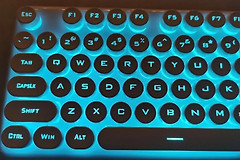
台式键盘或带数字小键盘的笔记本,按一次Num Lock,以数字区复测。数字区恢复输入数字、方向键回到原本作用,就说明只是数字锁定状态发生切换。
2、查看共享按键。
没有独立数字区的笔记本,数字键可能和字母键共用。键帽上带有NumLk标识时,按住Fn与该键同时按下完成切换。切换完成后,在表格或记事本连续输入几位数字,确认不是只有某个软件里的快捷键改变了效果。
3、分别复测方向与数字。
方向键突然让页面滚动、数字区变成方向键,也可能是数字锁定状态改变。切换后在浏览器和记事本各试一次,避免把单个软件的表现误判成键盘损坏。
键盘不能输入时检查Windows设置和硬件
出现按键有提示音、组合键行为改变,或快速连按被系统忽略时,打开【设置】→【辅助功能】→【键盘】,查看【粘滞键】和【筛选键】。筛选键会调整键盘灵敏度,并可能忽略短暂或重复的按键输入。
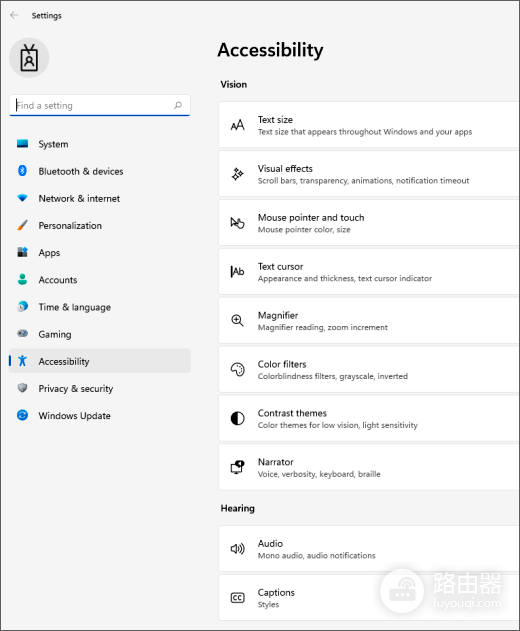
关闭不需要的功能,回到记事本连续输入相同字母,按Ctrl、Alt和Shift测试组合键。辅助功能本身不是故障,只有它的状态和实际使用习惯不一致时才需要调整。
整块键盘没有反应时,重启电脑并测试是否恢复。登录界面也无法输入,可接入USB键盘测试。外接键盘能用而笔记本内置键盘不能用,重点检查内置键盘、排线或设备驱动,两个键盘都无反应时,确认系统没有卡死。可拆卸键盘设备应重新连接,观察是否恢复识别。
键盘被液体打湿、按键发黏或只有固定几颗键始终失灵时,不要反复用力按压。使用可用的输入方式备份重要文件,安排硬件检查。完成每一步都回到记事本复测,能避免把设置问题误判成键盘损坏,也便于留存排查结果。