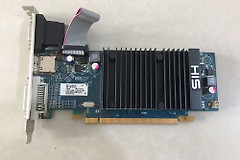
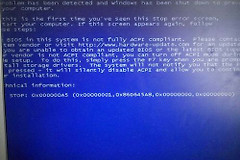
显卡驱动怎么安装?显卡型号查询和官方驱动安装步骤
显卡驱动安装不对,容易出现黑屏、闪退或分辨率异常。安装前要查准显卡型号,再到NVIDIA、AMD、Intel或电脑品牌官网下载对应驱动。下面用NVIDIA官方安装器演示完整过程,AMD和Intel的按钮名称会有差别,但处理顺序基本一致。
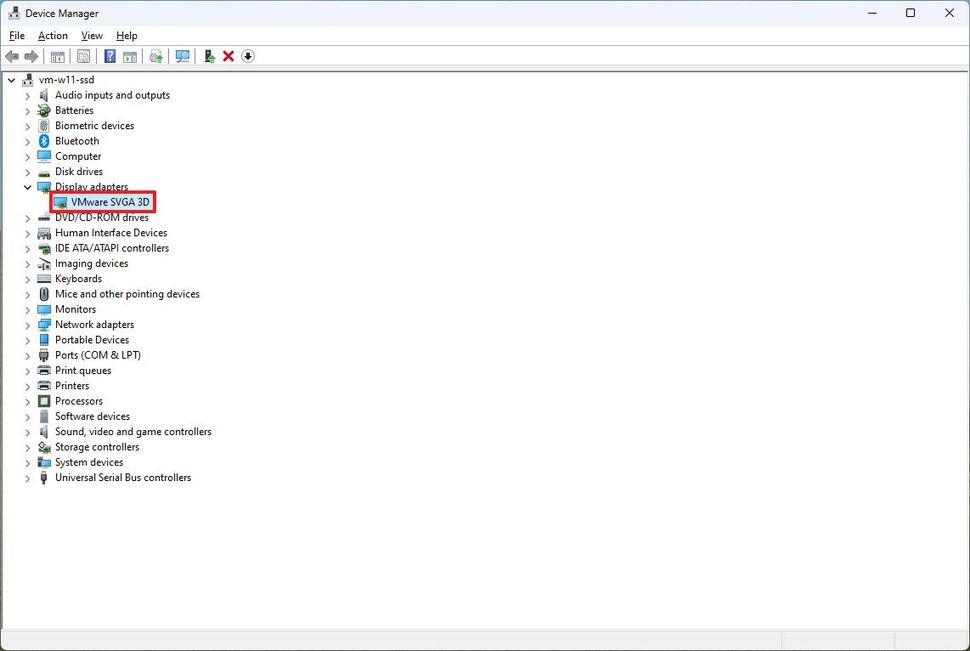
设备管理器查看显卡型号:
右键开始菜单,打开“设备管理器”,展开“显示适配器”,记下完整的显卡名称。笔记本可能同时显示Intel核显和NVIDIA或AMD独显,两个都要保留,不要为了安装独显驱动而禁用核显。
如果这里只显示Microsoft Basic Display Adapter,打开属性里的详细信息,查看硬件ID。品牌笔记本也可以直接按整机型号到官网查驱动。
下载并安装显卡驱动
NVIDIA用产品系列和型号搜索,AMD可以按产品查找,Intel核显可使用自动检测工具。下载前再核对一次Windows版本和64位架构。
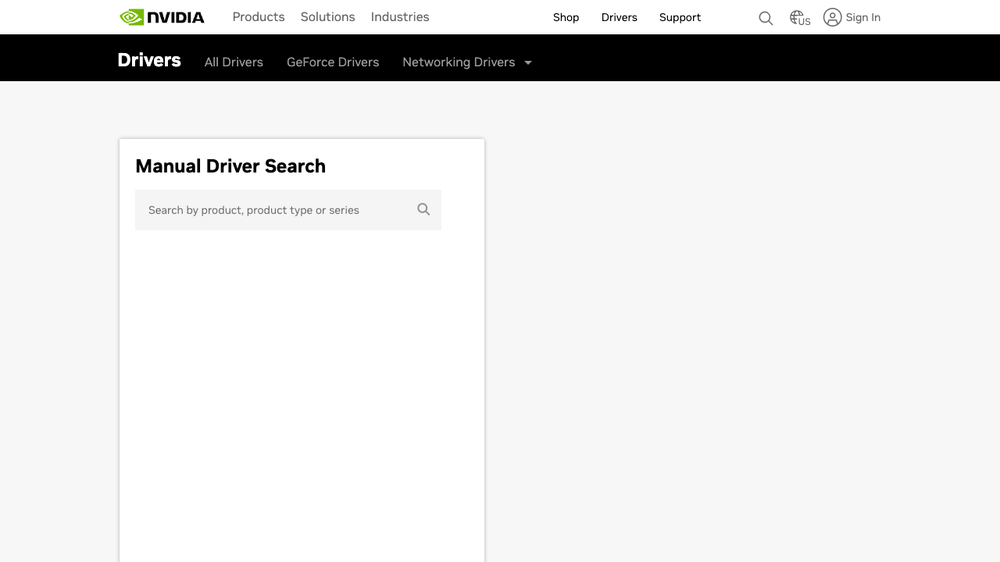
笔记本双显卡、品牌机或年代较老的型号,建议查看电脑厂商支持页。整机厂商驱动通常已经适配亮度、休眠和双显卡切换,不一定要追求最新的公版驱动。
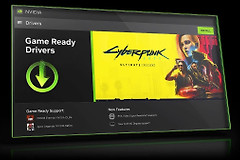
下面以NVIDIA官方安装器为例:
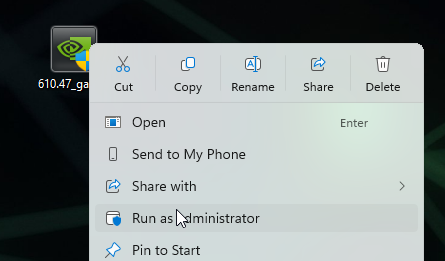
1、以管理员身份运行安装包
关闭游戏、视频剪辑和显卡监控程序,右键已下载的驱动安装包,选择“以管理员身份运行”。
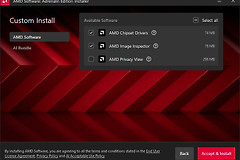
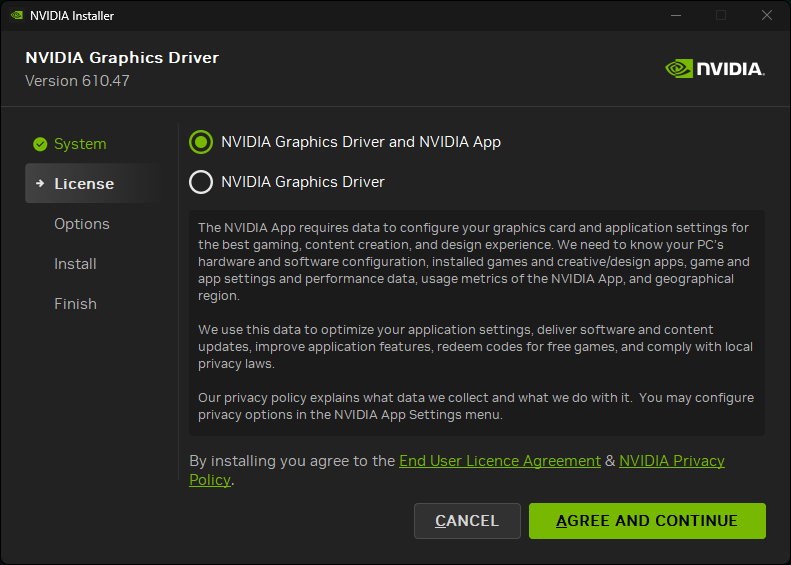
2、选择需要安装的组件
只需驱动可选NVIDIA Graphics Driver。需要自动更新、游戏优化和录屏功能时,再一起安装NVIDIA App。
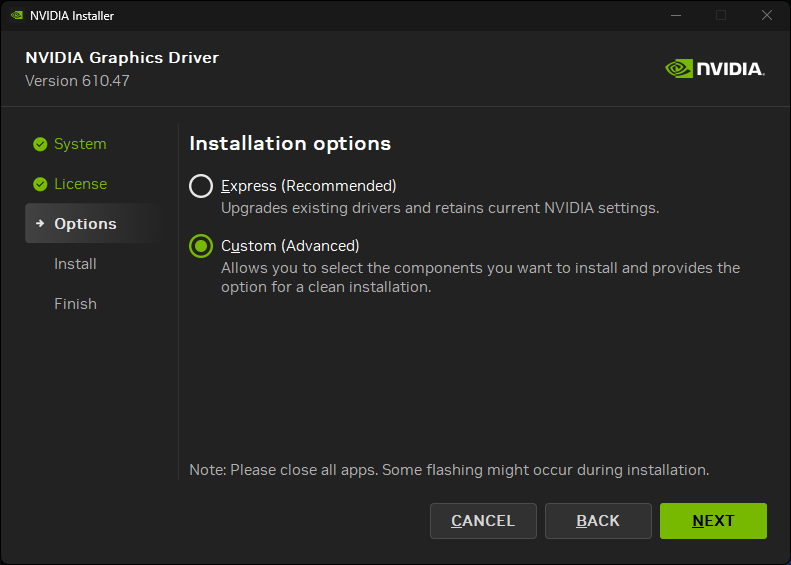
3、选择快速安装或自定义安装
日常更新使用“Express”即可。旧驱动损坏、更新后反复闪退,或需要重置显卡配置时,再选“Custom”。
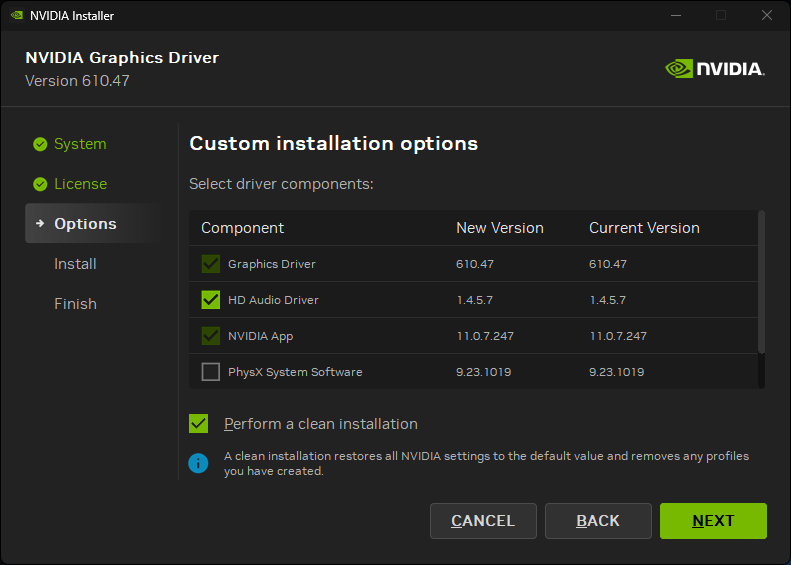
4、必要时使用清洁安装
自定义安装中的“Perform a clean installation”会恢复NVIDIA驱动默认设置并清除原有配置。驱动正常时没有必要每次都勾选。
安装完成后的检查:
- 重启电脑,再回到设备管理器,确认显卡名称正常且没有黄色感叹号。
- 打开显卡属性的“驱动程序”页,查看版本和日期是否已更新。
- 显卡控制面板可以打开,分辨率和刷新率正常,说明驱动已经生效。
安装后出现黑屏或频繁闪退:进入安全模式回退刚安装的驱动。笔记本出现亮度、休眠或外接屏异常时,改用电脑品牌官网提供的定制驱动。