DiskGenius和鲁大师哪个检测硬盘好?按用途选工具
核对硬盘型号、容量和整机配置,鲁大师用起来更直接。DiskGenius更适合处理读盘变慢、分区异常、SMART提示和疑似坏道。两款工具的分工不同:鲁大师负责发现线索,DiskGenius用于核实硬盘本身的状态。发现异常后,重要文件应优先备份。
DiskGenius和鲁大师哪个更适合检测硬盘
| 使用目的 | 适合工具 | 关注重点 |
|---|---|---|
| 核对电脑或二手盘的型号、容量和整机配置 | 鲁大师 | 确认硬盘信息是否与购买信息一致 |
| 快速了解硬件状态,决定是否需要复查 | 鲁大师 | 记录异常提示,打开磁盘检测或SMART页面 |
| 排查坏道、慢块、分区或磁盘读写故障 | DiskGenius | 选中实际目标盘,查看扫描反馈和SMART信息 |
| 已经出现文件拷贝失败、掉盘或无法读取 | DiskGenius | 保护数据,避免把修复操作当成恢复手段 |
鲁大师官方将产品定位为硬件检测、性能评测和硬件状态监控,因此适合做整机核对。DiskGenius提供磁盘坏道检测与有限的坏道修复能力,更适合在已有异常征兆时针对单块盘继续排查。型号、SMART项、表面扫描反馈和实际拷贝表现应综合判断,单独一个“健康”结论不足以下定论。
鲁大师适合做快速筛查
打开鲁大师,在【硬件参数】中核对硬盘型号、容量和接口信息。信息与设备标签或购买记录不一致,就保留截图或记录。需要了解磁盘状态时,进入【硬盘监测】,点击右下角的【磁盘检测】。
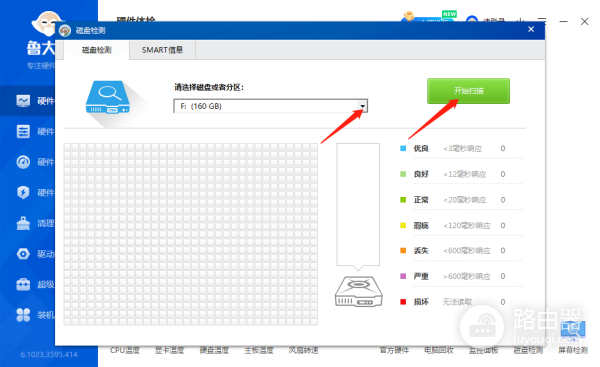
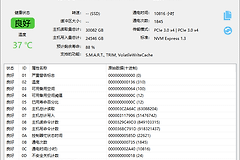
在检测页选择目标硬盘,点击【开始扫描】。扫描期间不要下载大文件、打游戏或向目标盘大量写入,避免读写负载干扰观察。结束后可切换到顶部的【SMART信息】。界面出现异常、扫描报错,或日常使用已经频繁卡顿和复制失败,都说明这块盘值得进一步排查,而不是立即断定硬盘已经报废。
DiskGenius用于深入排查
在DiskGenius中选中目标磁盘,通过【磁盘】→【坏道/坏块 检测与修复】进入检测页面。核对左侧的盘符、容量和型号,避免把系统盘、移动硬盘或另一块数据盘弄混。检测前关闭会持续读写目标盘的软件,检测期间也不要对目标磁盘进行其他读写。
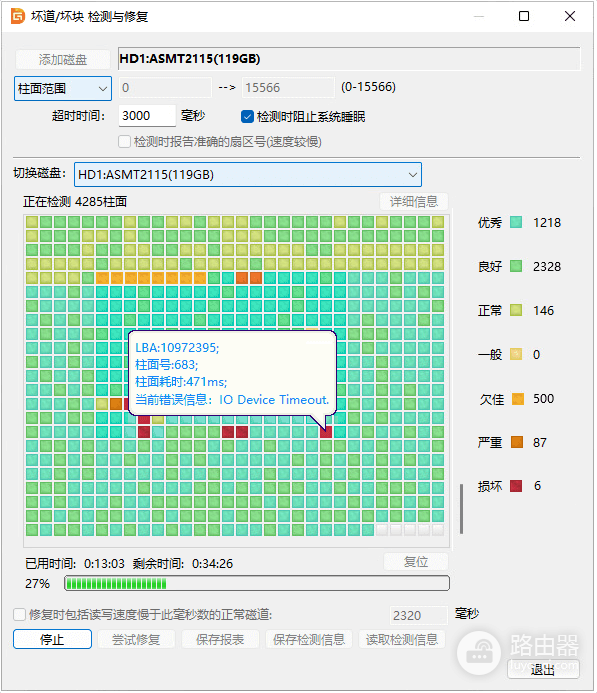
扫描结果会显示磁盘区域和状态。出现损坏标记、异常慢块或读取报错时,停止向该盘写入新文件,把重要资料复制到其他介质。结合SMART信息和换线、换接口后的复测结果,可以判断问题更接近硬盘本体还是连接环节。台式机还应查看数据线和电源线,移动硬盘可换线、换接口、换电脑复测。
DiskGenius虽有“尝试修复”功能,但它不是数据恢复手段。修复坏磁道可能破坏坏磁道及附近磁道上的数据,并可能引起分区表、分区或文件损坏。盘内存有重要资料、异常区域仍在扩大,或文件已经无法读取时,不要先点修复。完成备份后再决定是否停止使用该盘、更换硬盘或寻求专业数据恢复服务。
结果怎样判断和处理
鲁大师没有显示异常,只说明快速筛查没有立刻发现明显线索。异响、偶发掉盘、复制大文件失败或系统反复卡死仍然存在,就继续用DiskGenius查看SMART和扫描反馈。DiskGenius没有扫到坏道也不代表硬盘绝对安全,温度、通电时间、错误记录和日常故障同样需要纳入判断。
普通配置核对和快速筛查可选鲁大师。涉及硬盘、分区和数据风险时,DiskGenius更合适。与其比较哪个分数更高,不如在异常出现时及时把资料保护好。