打印机驱动如何卸载?Windows中删除打印机设备和旧驱动的方法
更新时间:2026-09-08 18:48
打印机驱动卸载并不等于把桌面上的打印机图标删掉。准备更换设备、处理反复报错或清理旧型号时,要移除打印机设备,并查看旧驱动和打印任务是否仍在占用。这样做也能避免把仍在使用的共享打印机一起删除。
先确认要删除的对象
Windows的【打印机和扫描仪】列表管理的是已添加设备。设备管理器中的打印队列或打印机项目则与驱动关联。仅需停用某一台打印机,可直接移除设备。重装驱动或排查冲突,需要继续清理旧的或重复项目。
在设置中删除打印机设备
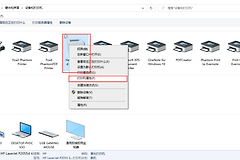
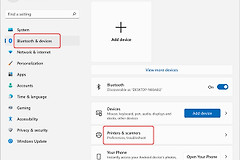
- 打开Windows设置,进入“蓝牙和设备”中的【打印机和扫描仪】。
- 在列表里选中准备卸载的打印机,认真核对型号和连接方式。
- 点击【删除】,并在确认提示中选择【是】。
完成后回到打印机列表查看该名称是否消失。设备仍显示在列表,退出设置并重新打开。删除仍失败,查看它是否有未完成的打印任务。
旧驱动残留可检查设备管理器
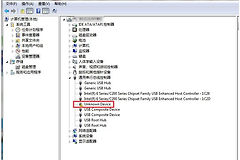
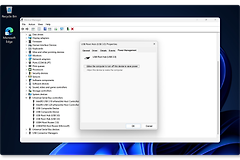
从开始菜单打开设备管理器,展开【打印队列】或【打印机】,找到与旧型号对应的项目后选择卸载设备。列表有多个名称相近的项目,不要一次全部删除。核对正在使用的打印机名称,随后处理旧型号、离线项目或重复项。
重新启动电脑后,查看设备管理器和打印机列表。旧项目都不再出现,且需要保留的打印机仍能被识别,说明清理没有误伤现有设备。
删除按钮没有反应怎么办
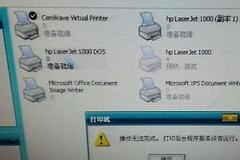
打印任务卡住会让驱动或设备处于占用状态。打开对应打印机的队列,取消未完成任务。仍无法处理,可在Windows中搜索【服务】,找到【Printer Spooler】并按页面选项重启服务,随后回到设备列表重新删除。
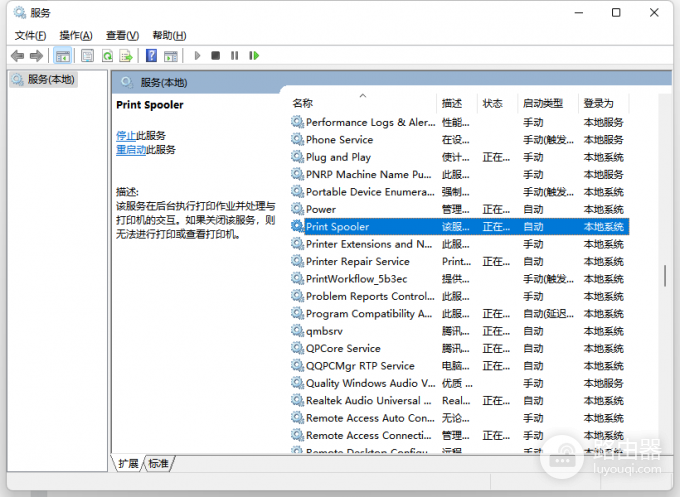
重启服务只用于清理队列占用,不会替你删除驱动。完成后应确认队列为空,再执行删除操作。不要直接删除系统文件夹或修改注册表。
卸载后仍要使用打印机
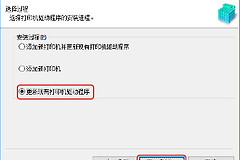
继续使用该设备,可从打印机厂商官网下载与型号、连接方式和Windows版本匹配的最新驱动。安装完成后重新添加打印机并做一次测试打印。系统能够找到设备但测试页失败,查看线缆、网络和型号是否匹配,不要安装来源不明的驱动包。