怎么看电脑显卡具体型号
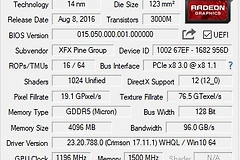
想看电脑显卡的具体型号,Windows自带的设备管理器就能查到。打开“显示适配器”后,列表里的名称通常就是系统识别到的显卡名称。需要再确认时,可以打开DirectX诊断工具查看“显示”页的名称。笔记本或部分台式机出现两个以上条目并不奇怪,往往表示核显和独显同时存在。
电脑显卡名称在设备管理器里查看
打开设备管理器
右键点击开始菜单,选择“设备管理器”。也可以在任务栏搜索“设备管理器”后打开。
窗口会按硬件类别列出电脑已识别的设备。
展开显示适配器
找到“显示适配器”并展开,读取每个条目的完整名称。独立显卡通常会显示品牌和型号,集成显卡也会单独列出。
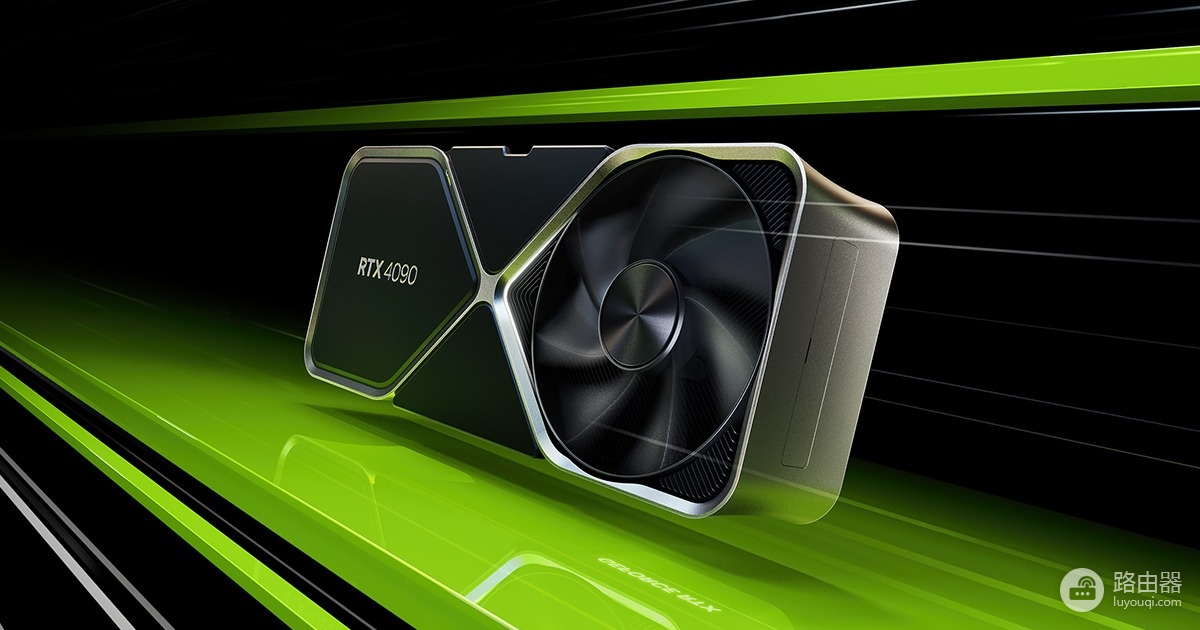
记下名称后,就能用于查驱动、核对游戏配置或判断接口归属。
打开属性查看设备状态
双击显卡名称可以查看设备状态和驱动程序信息。这里只用于核对名称和状态,不要因为单纯想查看型号就随意卸载或更新驱动。
设备状态正常时,说明Windows已成功识别该显示适配器。
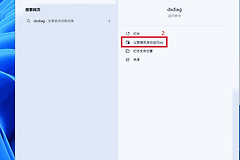
用dxdiag交叉核对显示适配器
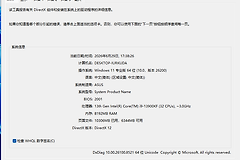
按Win+R打开运行窗口,输入dxdiag并确认。DirectX诊断工具打开后,切到“显示”选项卡,在“设备”部分查找“名称”。这个名称可以和设备管理器中的显示适配器条目相互核对。电脑有多个显示选项卡时,要逐个查看,因为每个显示选项卡可能对应不同的显示适配器。
设备管理器中出现两个名称时,不要急着判断其中一个有问题。常见组合是处理器自带的集成显卡和独立显卡,系统会根据软件、外接屏幕和电源策略安排使用哪一个。查型号时把两个名称都记录下来,再确认当前软件使用的是哪块显卡。只有看到黄色感叹号、设备状态报错或名称变成通用显示适配器时,才需要进一步排查驱动。
如果列表只显示“Microsoft基本显示适配器”,通常表示Windows正在使用通用显示驱动,没有装上制造商提供的专用驱动。先按电脑或显卡的准确型号到制造商支持渠道确认匹配驱动,再按实际机型处理。不要只凭游戏设置页面、产品照片或显存大小推断具体型号。
查看型号时,把名称完整抄下,包括系列、数字和后缀。相近型号的显存、接口和性能可能不同。需要判断软件能否运行时,除了显卡名称,也同时看驱动版本、系统版本和软件自己的最低要求。这样查到的结果才够用,不会把“能识别显卡”和“能满足软件要求”混为一件事。