监控摄像头连接路由器怎么设置?无线配网步骤和失败处理
更新时间:2026-10-09 17:17
把摄像头放到路由器附近上电,用手机打开对应品牌应用,选择家里的可用wifi并输入密码。应用显示设备在线且能打开实时画面,才算连接完成。随后把它移到安装位置测试信号和录像。
监控摄像头连接路由器前检查网络
让路由器先正常上网,手机连接准备提供给摄像头的无线网络。许多无线摄像头只支持2.4G,手机和摄像头都应按设备要求使用相应频段。首次配网时不要把网线插在无线摄像头网口。
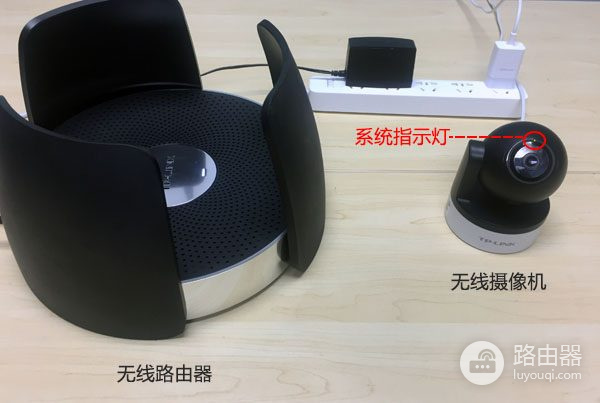
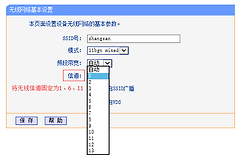
双频路由器把2.4G与5G合成一个名称会影响添加设备,可暂时关闭多频合一,使两个频段分别显示。访客网络、隐藏网络和带网页认证的网络不适合作为首次配网网络。
在应用中连接摄像头
1、添加设备并让它进入配网状态
打开摄像头品牌应用,点击添加设备并按机身二维码或设备类型识别型号。指示灯未进入应用要求的状态,按机身说明复位,再重新添加。
2、选择路由器wifi
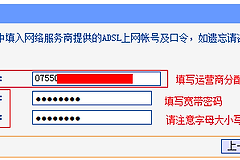
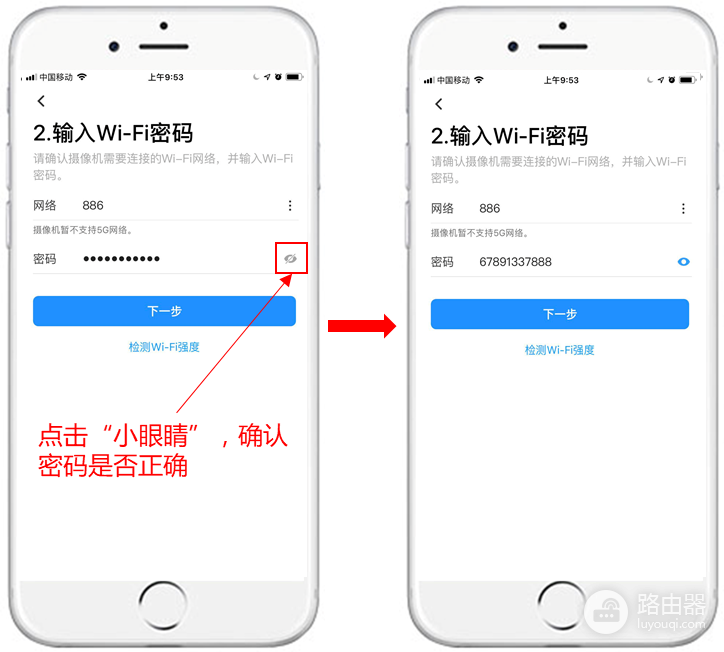
应用出现无线网络页后,选择2.4G网络并输入密码。密码框的显示按钮可用于核对输入,随后点击【下一步】等待设备接收网络信息。
3、用实时画面判断是否上线
应用提示添加成功并返回设备列表后,打开预览确认画面。安装到门口或客厅后再观察延迟和掉线情况。穿墙多或距离远时,应调整位置或补充无线覆盖。
连不上wifi时按现象处理
密码无误却连接失败,先确认摄像头支持的频段。路由器开启多频合一后,分开2.4G和5G信号后重新配网。
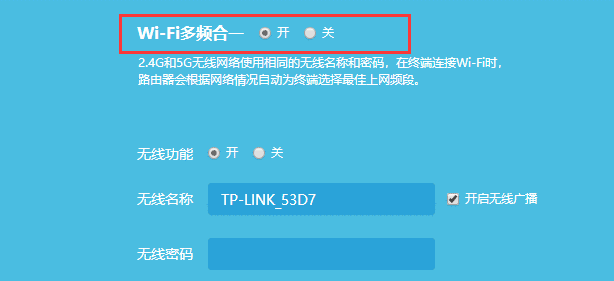
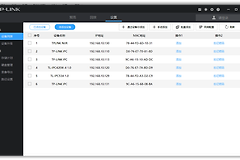
摄像头靠近路由器仍无法加入网络,还要检查路由器是否启用了无线接入控制、MAC过滤或禁止上网限制。支持热点模式的设备可手机可先连接摄像头自己发出的热点,再由应用把路由器的wifi信息发送给摄像头。应用提供声波配置,可按屏幕引导重试。
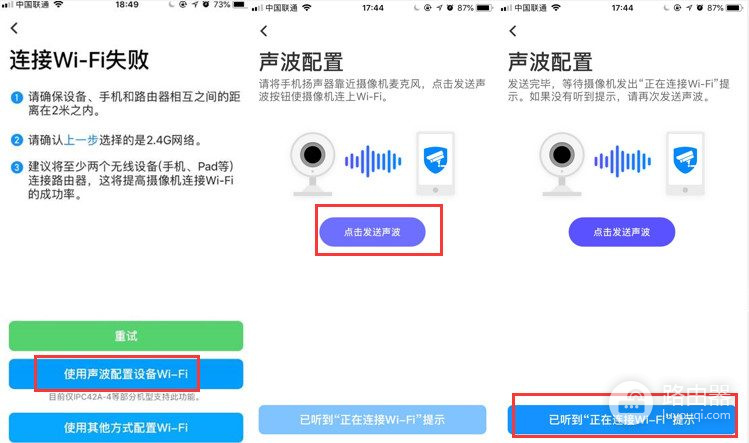
换过路由器、改过无线名称或密码后,旧网络信息不能继续使用。重新配网后,用手机移动网络打开预览画面。能看到实时视频,说明摄像头已通过路由器连上网络。