TCL路由器设置教程:接线、联网和Wi-Fi配置步骤
TCL路由器设置要完成正确接线、进入管理页、选择上网方式和修改wifi四件事。入户线插到LAN口,或光猫已经拨号却重复填写宽带拨号账号,都会让无线看似正常却不能上网。按步骤处理这些环节,问题会落在清楚的检查点上。
TCL路由器怎么设置:从接线开始
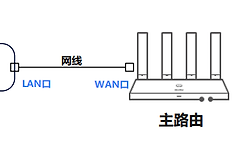
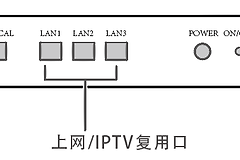
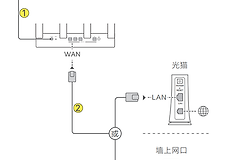
光猫出来的网线,或墙上已经可用的入户网线,应接到路由器标有【WAN】的接口。用电脑配置可将电脑接到【LAN】接口。普通宽带线不要插到【IPTV】口,这个接口只用于已开通的对应电视业务。
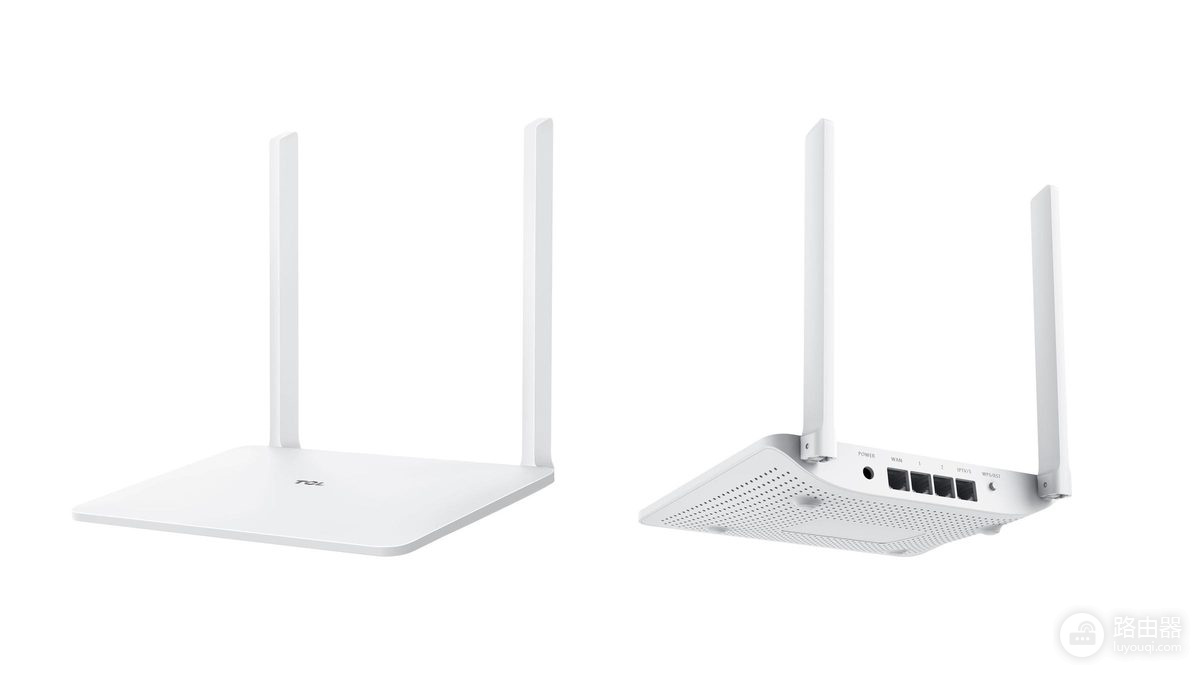
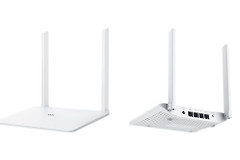
图中展示TCL路由器背面的【WAN】、【1】、【2】和【IPTV/3】标记。不同型号的外观和端口数量会有差别,实际接线以机身标签为准。接通电源并等待设备启动,再让手机连接机身标签或说明书写明的默认无线网络。电脑设置则保持LAN口连接。
在管理页填写上网参数
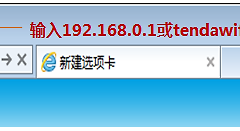
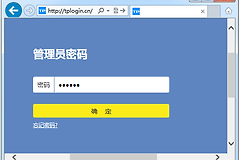
手机或电脑保持连接TCL路由器,按机身标签、说明书或首次连接后的页面提示打开管理入口。首次登录的地址、账号和管理密码因型号而异,不要把其他型号的地址直接套用到当前设备。
| 线路情况 | 管理页选择 |
|---|---|
| 运营商提供宽带账号和密码 | 选择【宽带拨号】,输入信息后保存。 |
| 光猫已经负责拨号 | 选择【自动获取IP】。 |
| 安装单列出IP、掩码、网关和DNS | 选择【固定IP】,逐项照单填写。 |
保存后查看管理页的WAN状态。状态显示已连接并取得IP地址,说明路由器已经接到外网。拨号失败先核对宽带账号和密码。页面显示网线未连接,检查光猫LAN口、路由器WAN口和两端指示灯。两端重新插紧后仍无链路提示,再检查光猫是否已经正常联网。
改好wifi并验证联网结果
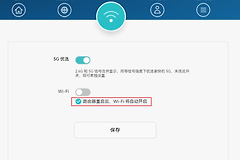
外网连通后,进入无线设置修改网络名称和密码。名称要方便家人辨认,密码不要继续沿用机身上的默认值。双频型号有的分别显示2.4GHz和5GHz,有的由设备统一管理,按当前管理页的展示方式保存即可,不必为了分开频段随意关闭无线功能。
无线设置保存后,已连接的手机和电脑会断开。在设备列表中找到新的网络名称,输入新密码后打开网页或常用应用测试。无线已连却打不开网页,回到管理页检查WAN状态和上网方式。所有设备都无法访问网络,优先确认路由器是否取得外网IP。
- 管理页打不开,确认手机连接的是TCL路由器默认无线,而不是光猫或其他网络。
- 忘记管理密码,先查找是否有保存记录。没有找回途径时,按机身说明恢复出厂设置,再重新完成全部配置。
设置成功不只是手机显示已连接,而是重新连接新wifi后能够正常打开网页。管理密码、无线密码和宽带账号分开保存在安全的位置,之后更换设备或恢复设置时会省去许多排查时间。