微软输入法设置在哪里?微软拼音选项怎么打开
微软输入法的设置入口在Windows的语言设置里,使用微软拼音和微软五笔时路径基本相同。Windows 11需要找到已安装的简体中文语言,再从键盘列表进入对应输入法的选项页面。任务栏右下角的输入法图标也能更快打开设置。
微软输入法设置在哪里
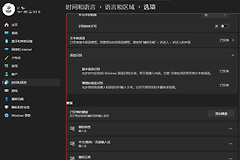
按【Win + I】打开【设置】,依次进入【时间和语言】→【语言和区域】。在“语言”区域找到正在使用的简体中文,点击右侧的【…】并选择【语言选项】。向下找到【键盘】后,点击【Microsoft拼音】或【Microsoft Wubi】右侧的【…】,再选择【键盘选项】即可。
- 从语言和区域打开简体中文的语言选项。
- 在【键盘】中找到Microsoft拼音或Microsoft Wubi。
- 点击旁边的【…】并进入【键盘选项】。
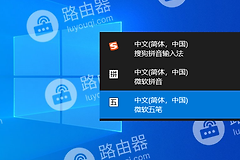
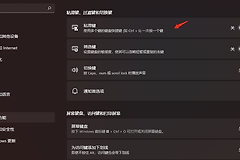
不想逐层查找也可以从任务栏进入。把输入法切换到微软拼音或微软五笔后,右键单击系统托盘的输入法图标,选择【设置】。两种入口最终都会打开同一个输入法选项页,界面名称会随Windows版本略有不同。
微软拼音选项怎么打开
微软拼音选项怎么打开?进入Microsoft拼音的【键盘选项】后,常规页面适合调整双拼和模糊拼音。双拼适合已经习惯键位规则的人,初次使用全拼时不必特意开启。模糊拼音可按自己的发音习惯选择,避免为了迁就设置反而影响输入准确性。
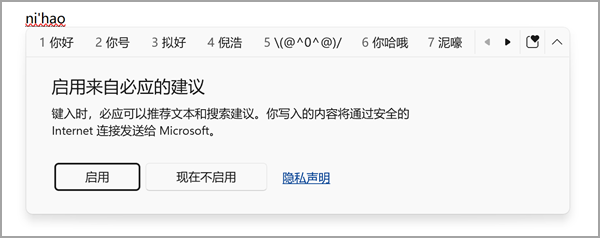
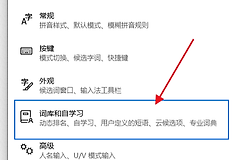
词典和自学相关项目会影响候选词与文本建议。截图中的“启用来自必应的建议”属于可选功能,介意联网建议或只想保留本地候选词时,可以选择不启用。遇到候选排序异常,先查看词典和自学项,再删除不需要的自定义词条。
修改完成后可以打开任意文本框测试一次:切换到中文模式,输入几个拼音并观察候选栏是否按预期显示。修改候选词或双拼规则后没有立即生效,可以切换到其他输入法后返回,必要时关闭并重新打开正在输入的应用。
键盘列表里找不到微软拼音怎么办
回到【语言选项】的“键盘”区域查看列表。没有Microsoft拼音或Microsoft Wubi时,点击【添加键盘】,选择需要的布局,添加完成后再进入它的【键盘选项】。如果列表里根本没有简体中文,应在【语言和区域】添加中文语言。
- 在语言选项的键盘区域点【添加键盘】。
- 添加完成后打开Microsoft拼音或Microsoft Wubi的【键盘选项】。
任务栏没有输入法图标时,按【Win + 空格】检查是否能切换键盘布局。仍不能切换就回到语言设置确认键盘已安装。单位管理的电脑可能限制语言和输入法修改,这类情况应联系管理员处理,不建议通过下载第三方输入法替代系统组件。