微软输入法如何输入希腊字母?微软拼音如何用uuxl输入希腊字母
微软拼音可以输入希腊字母。微软拼音切到中文状态后,英文名称能够直接调出候选,例如键入delta,看到 Δ 后选中即可。完整的希腊字符组可通过uuxl调出,部分字母还能用中文名称查找。提交前留意大小写,并查看字符是否已经进入目标文本框。
微软输入法输入希腊字母:名称和uuxl
1、让候选栏处于可用状态
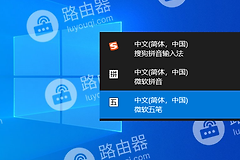
光标进入Word、Excel、聊天框或其他文本位置后,切换到微软拼音。候选栏能正常显示,名称和符号候选就会出现。英文键盘布局下输入delta只会得到英文单词,切回中文输入状态即可继续操作。
2、用英文或中文名称选字
输入大写 Δ 可以键入delta,在候选栏看到 Δ 后点击或按对应数字键。alpha、beta、omega等名称也能按同样方法尝试。微软拼音支持使用希腊字母的中文名称或英文名称键入。希腊字母与外形接近的拉丁字母不是同一字符,候选出现后要核对字形。
3、输入uuxl调出字符
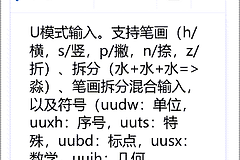
uuxl需要在中文模式中连续键入。第一个u用于进入微软拼音的U模式,第二个u调出符号,xl对应“希腊”的拼音首字母。候选显示所需字符后即可选择并继续原文输入。连续查询多个字母时,这个入口比逐个猜英文名称更方便。
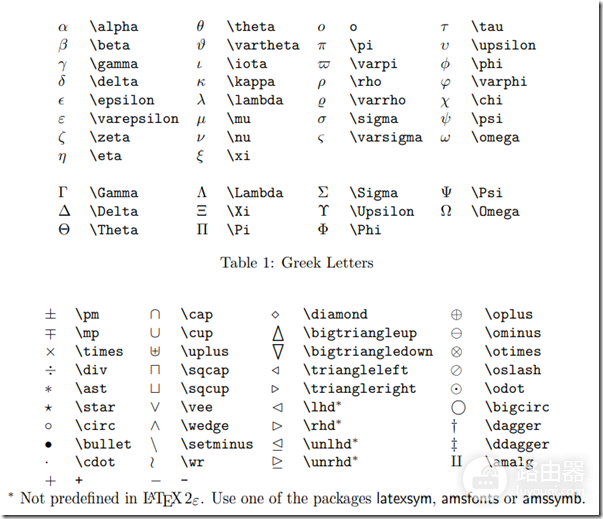
这张对照表列有alpha、omega等希腊字母及英文代号。名称或大小写拿不准,可以对照它核实,再以微软拼音候选栏的实际字符为准。
微软输入法没有给出候选怎么办
候选缺失常见于输入法状态不对或输入内容不完整。查看微软拼音是否仍为中文状态,然后完整键入一次名称或uuxl。候选仍为空,使用系统字符面板,或打开当前应用的符号插入功能。相似的英文字母不能替代正确的希腊字符。
Word的公式区域可使用公式编辑器自带的符号入口,字体、上下标和间距更容易保持一致。Excel单元格、网页表单和普通聊天框可插入一个字符后观察显示。方框或问号说明目标应用或字体可能不支持Unicode。导出PDF、发送邮件或上传业务系统后也要复查最终显示。
需要反复输入可使用Quick Accent
Quick Accent是PowerToys提供的补充入口。文本框获得焦点后,按住对应基础字母或触发键,从浮出的字符中选择。它适合经常输入带重音字母或扩展字符。只需输入 α、β、Δ 等少量字符,微软拼音的名称候选或uuxl更直接。
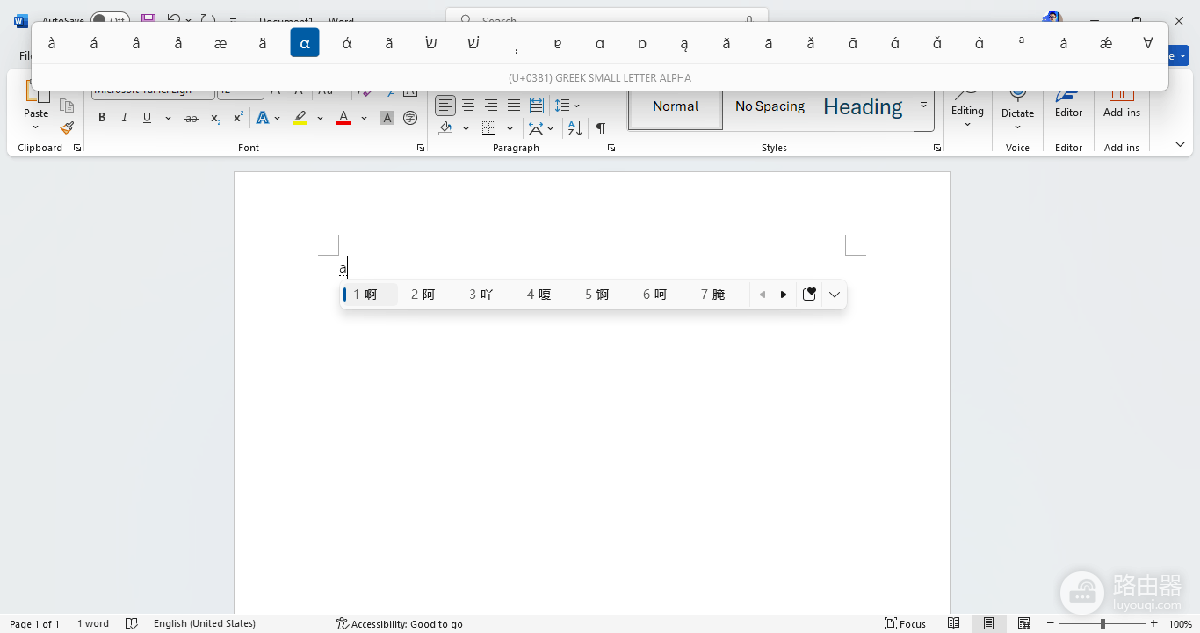
图中展示Word内的Quick Accent字符选择条和alpha选择状态。旧系统、脚本或数据库可能限制字符集,实际使用前插入一个字符并保存或导出测试,能发现目标环境是否允许该字符。保存后重新打开文件并再次浏览,能确定字符没有在写入过程中被替换。
把字符交付到最终环境前的核对
- 看大小写:α 和 Α、ω 和 Ω 的含义可能不同,按公式或文本需要选择。
- 看字符来源:拉丁A与希腊大写 Α 外形相近,编码却不同。
- 看最终显示:打印、导出PDF或粘贴到业务系统后,留意是否变成方框、问号或其他字符。
偶尔输入一个字母可使用英文名称。需要按名称寻找一组字符时用uuxl。候选始终不出现时转向字符面板或应用的符号功能,这样可以避免因字符相似、字体缺失或目标环境限制而返工。