EditPlus如何自动换行?临时开启和永久设置
更新时间:2026-09-05 20:56
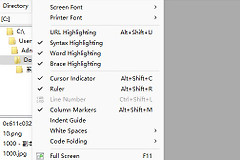
EditPlus处理长行可以在【文档】菜单里直接打开自动换行。它会让当前文件按窗口宽度折返,方便阅读和编辑,不等于在文本中插入新的换行符。每次打开文件都要保持该效果,应进入永久设置启用自动换行。
长行已经能折返却仍出现横向滚动条,应检查文件里是否含有超长不可分割字符串。显示换行无法替代对数据内容的真实拆分。
EditPlus当前文档怎样自动换行
1、在文档菜单打开自动换行
打开一份包含长行的文件,点击菜单栏【文档】,找到自动换行并启用。回到编辑区后,长行会在窗口右侧折返显示。拖动窗口宽度,折返位置也会变化,这正是显示换行已经生效的表现。
2、不要把显示折返当成修改文件
自动换行主要改善阅读体验。光标在折返处移动时仍属于同一个逻辑行,保存文件也不会因为开启该选项自动增加空行。要真正把一行拆开,应在需要的位置手动插入换行,并确认代码、配置或数据格式允许这样修改。
怎样让自动换行长期生效
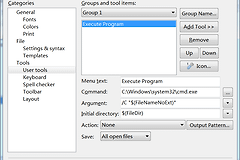
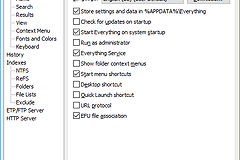
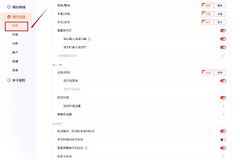
【文档】菜单的切换可能只影响当前文档或当前会话。要长期使用,选择文档菜单末尾的【永久设置】,再在文件与语法相关页面找到自动换行设置。
1、进入永久设置的换行选项
在永久设置窗口中依次打开【文件】和【语法】相关分类,进入语法设置后找到自动换行按钮或选项。界面语言和版本不同,名称可能略有差别,重点是找到控制Word Wrap的设置页。
2、勾选使用自动换行并验证
勾选【使用自动换行】后确认保存,关闭并重新打开一份长行文件测试。重开后长行仍会随窗口宽度折返,表明永久设置已经生效。
开启后仍有横向滚动条,先检查当前文件是否真的足够长,再确认自动换行选项没有被关闭。超长不可分割字符串或需要保持固定列宽的数据,不应为了显示整齐而把内容强行改成多行。