EV投屏怎么样?手机和电脑投电视怎么用
EV投屏适合把手机照片、视频或电脑画面快速放到电视、投影仪这类大屏上。它是否好用,接收端准备好后,才能稳定完成连接、播放和再次重连。家里看视频、展示照片或临时演示都可以拿来试用。游戏和需要即时操作的画面,要按自己的网络环境实测延迟。
EV投屏适合哪些情况
想用手机把内容放大观看,或把电脑里的课件、文档投到电视上,EV投屏的使用路径比较直接。电视或投影仪要进入可接收投屏的界面,手机或电脑按设备名称、投屏码或扫码方式建立连接。连接后建议播放一段带声音的视频,切换横竖屏和退出重进,查看声音、画面比例和稳定性都符合日常需求。
无线投屏会受路由器距离、同一网络内的下载任务和设备型号影响。普通观看场景里,连接顺畅且断开后能快速恢复就够用。长时间会议演示前把接收端名称和投屏码记下来,临时找设备会省很多时间。
手机投电视怎样连接
1、先让两端在同一网络
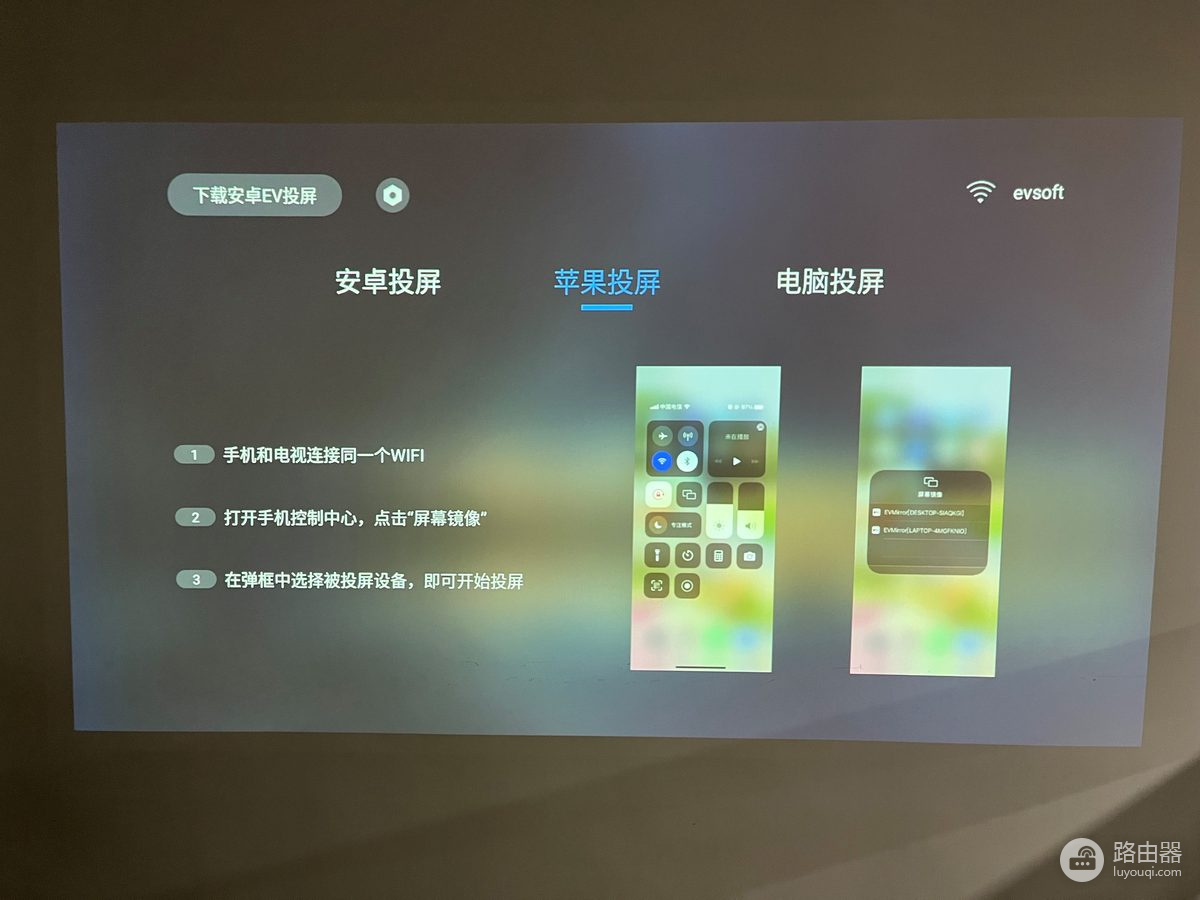
电视端安装并打开接收界面后,安卓手机和电视应连入同一个wifi。iPhone也应与电视处于同一网络,从控制中心进入【屏幕镜像】。如果家里有访客网络,不要让手机和电视分别连到不同网络。
2、安卓从设备列表发起投屏
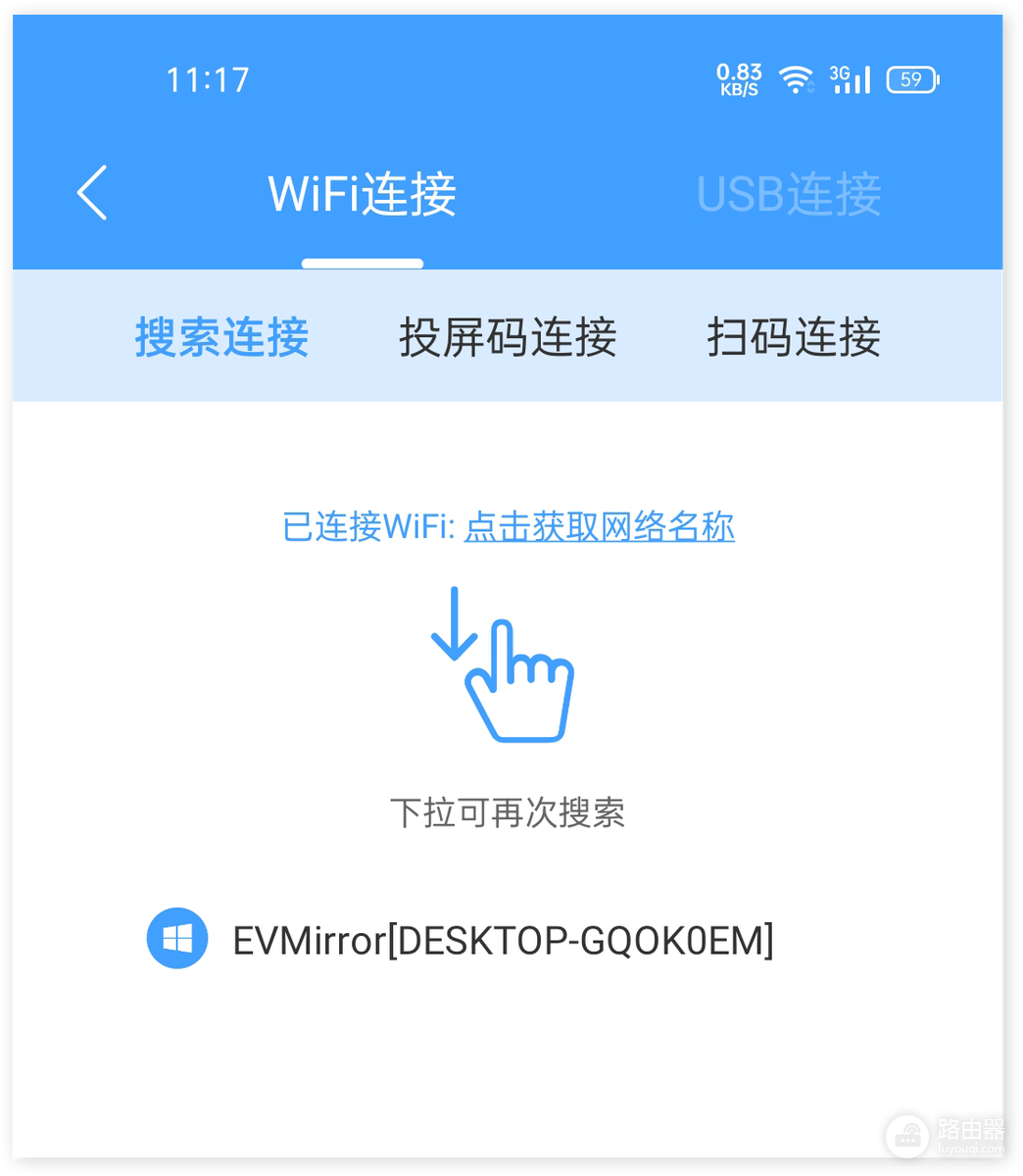
打开EV投屏App,点击【投屏】或【开始投屏】。页面会搜索同一wifi下可连接的设备,找到电视设备名称后点击连接。
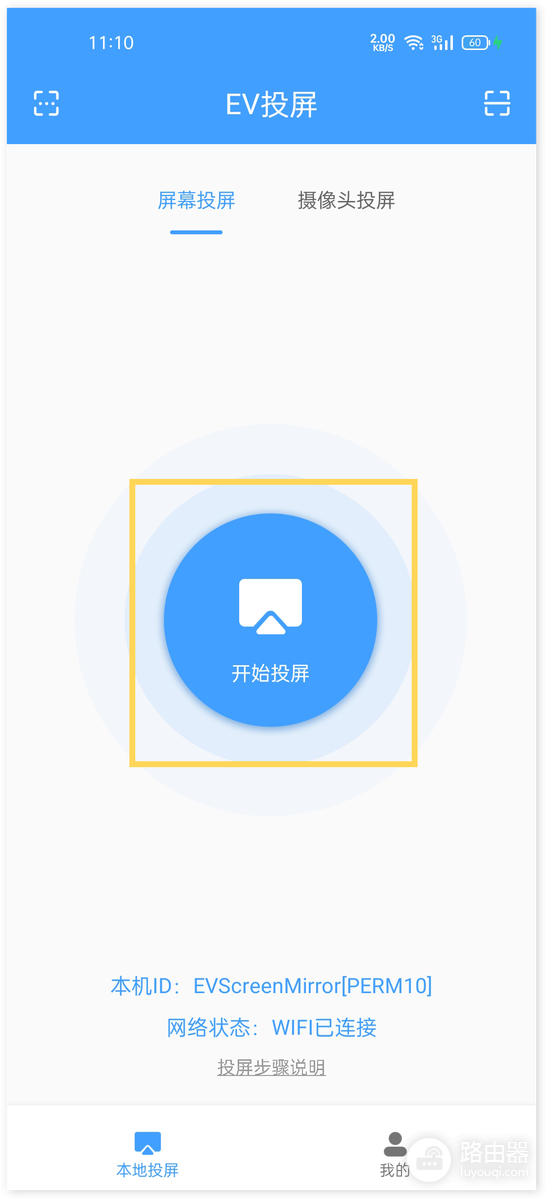
设备列表出现后核对名称,再选择要连接的接收端。列表为空可下拉重新搜索一次,并回到前一步检查手机和电视是否真的使用同一个wifi。
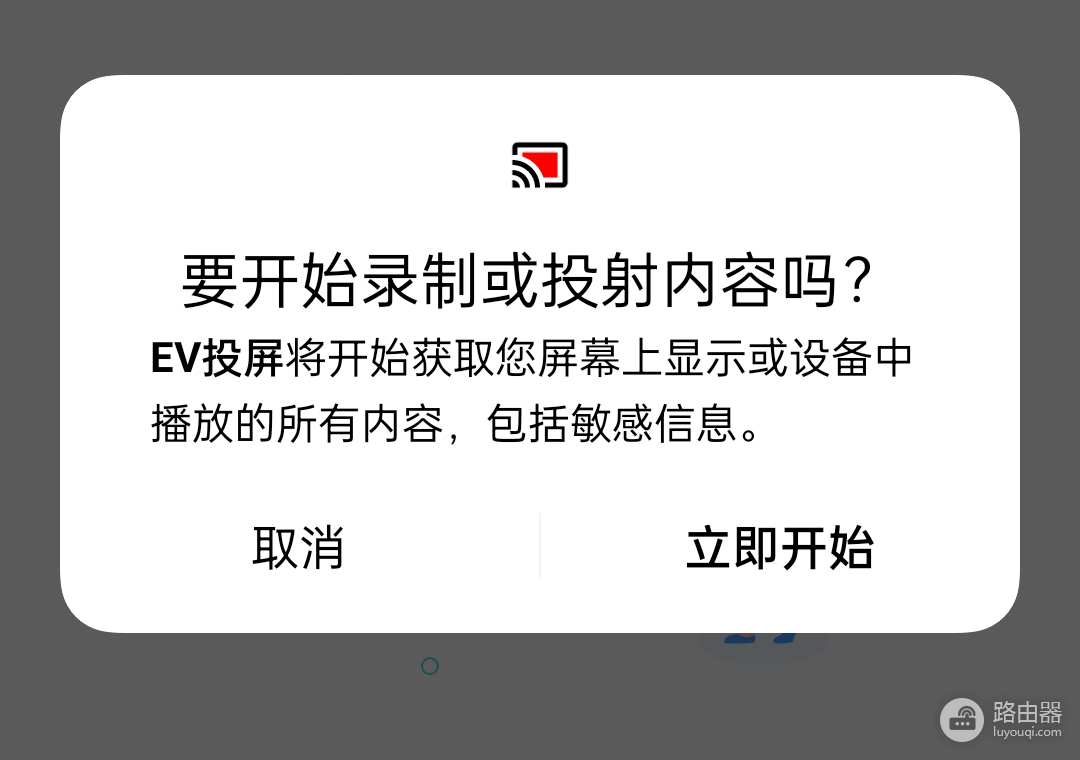
选择设备后会出现系统授权提示,核对是否为自己要投放的电视,点击【立即开始】即可把手机画面投出。
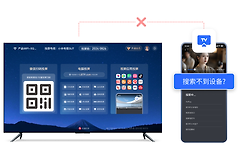
3、搜不到设备时改用二维码连接
重新搜索仍没有结果,可在接收端显示二维码后使用扫码连接。扫码需要允许应用使用相机,并保持两端仍在同一网络。这样做比反复点击空列表更容易判断问题是在设备发现还是在网络连接。
4、iPhone选择电视端名称
iPhone打开控制中心的【屏幕镜像】后,选择电视端显示的本机名称。选中后等待电视出现画面,随后播放短视频确认声音和画面都正常。
电脑投电视时用投屏码更稳妥
1、在电视端切到电脑投屏页面
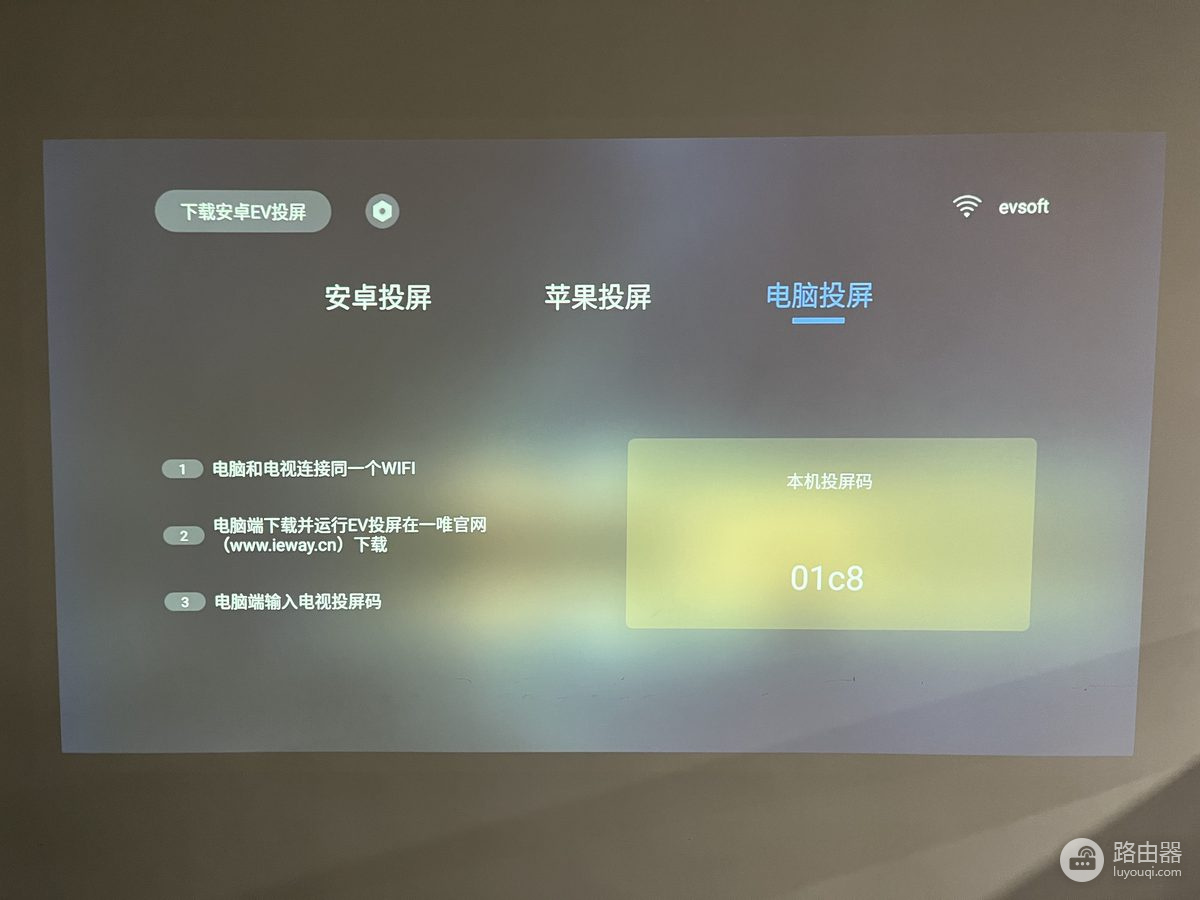
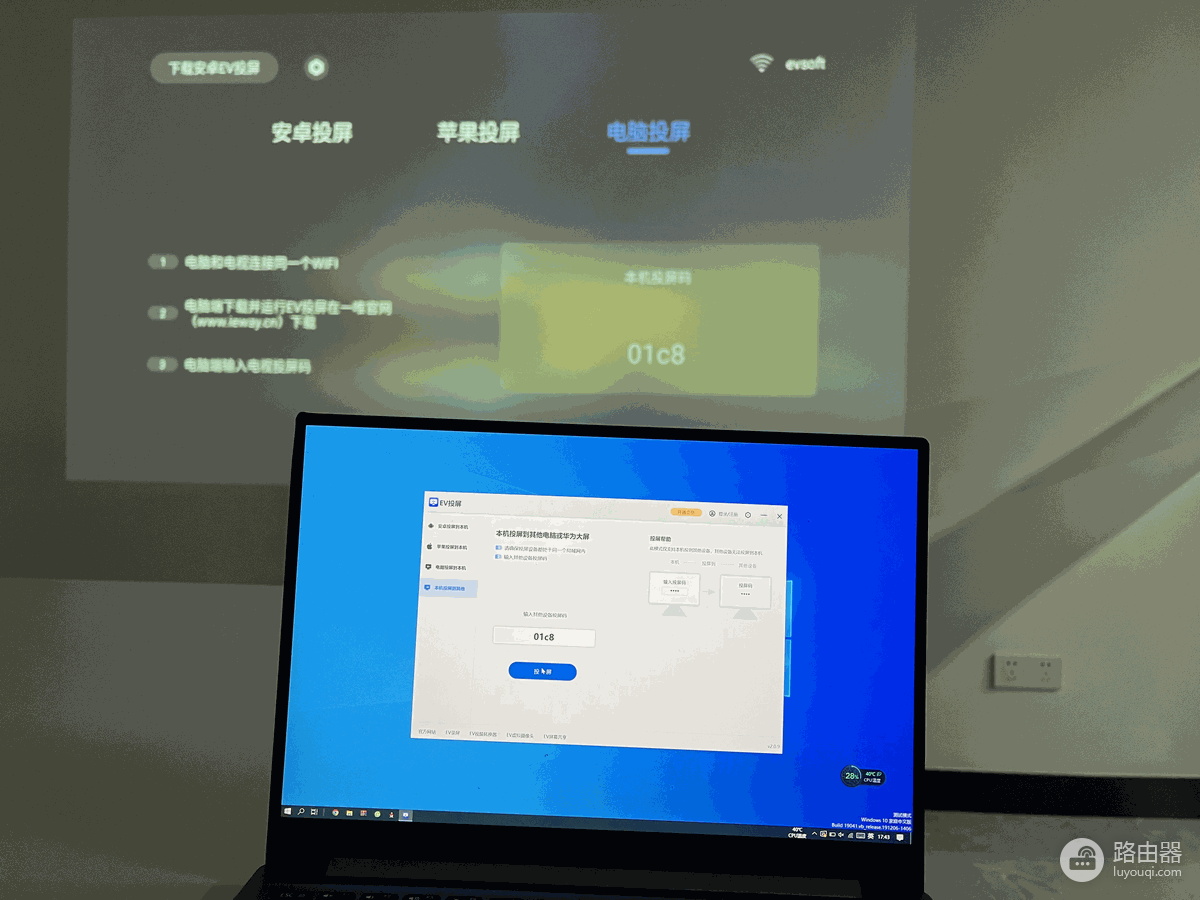
让电视或投影仪切换到电脑投屏页面,记下页面显示的本机投屏码。电脑和电视同样需要接入同一个wifi,否则即使输入正确投屏码也可能无法建立连接。
2、在电脑端输入投屏码
打开电脑端EV投屏,选择【本机投屏到其他】,输入电视端的投屏码并提交。电视显示电脑画面后,打开一份文档或播放一段视频检查实际效果。
手机或电脑能搜到电视却始终连不上,可退出投屏页面并重新打开接收端,然后连接同一wifi后尝试。画面断续可暂停网络中的大文件下载并靠近路由器复测。仍无法连接则核对接收端是否停在正确模式,以及当前设备是否支持所用的投屏方式。