EditPlus如何配置Java?编译和运行工具设置方法
在EditPlus里配置Java,关键是新增两个用户工具:一个调用JDK的 javac.exe 编译当前文件,另一个调用 java.exe 运行类名。编译工具的参数填 "$(FilePath)",运行工具的参数填 $(FileNameNoExt),两项初始目录都设为 $(FileDir)。保存Java文件后先编译、再运行,结果会显示在底部输出窗口。
EditPlus如何配置Java:先确认JDK路径
先在命令提示符中分别执行 java -version 和 javac -version。两条命令能返回版本信息,说明解释器和编译器都可用。EditPlus没有使用系统Path时,在用户工具的命令栏填写本机JDK的完整路径,例如JDK安装目录下的 bin\javac.exe 与 bin\java.exe。
JDK装在不同目录时,不要照抄示例路径。编译器和解释器应来自同一套JDK,路径错误会直接导致工具菜单执行失败。
添加Java编译工具
1、进入User tools
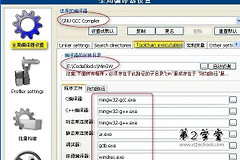
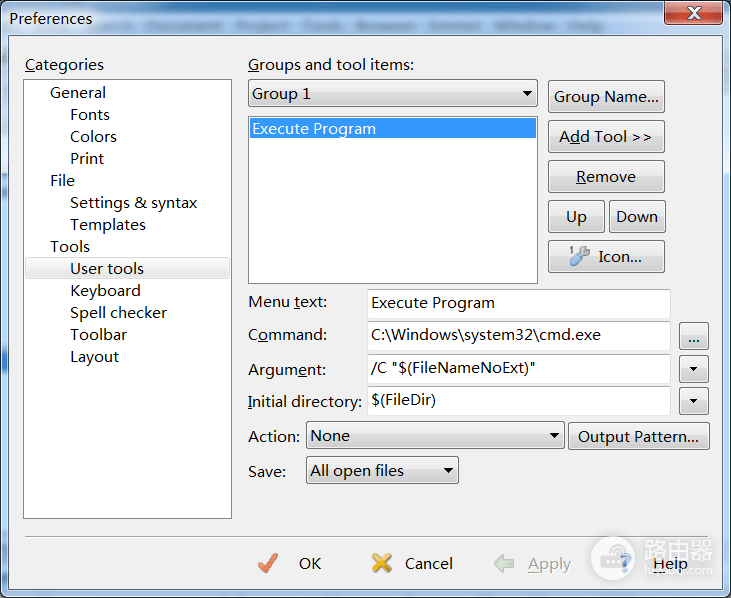
打开EditPlus的Preferences,在【Tools】下选择【User tools】,点击【Add Tool】并选择Program。截图中的Menu text、Command、Argument和Initial directory就是本篇需要填写的关键字段。
2、填写编译命令
Menu text可写Java Compile。Command填 javac.exe 的完整路径,Argument填 "$(FilePath)",Initial directory填 $(FileDir)。开启Capture output后,编译错误会留在Output Window,便于根据文件名和行号修改代码。
再添加运行工具并验证结果
用同样方式新增Java Run:Command指向 java.exe,Argument填 $(FileNameNoExt),Initial directory仍为 $(FileDir)。运行参数不能带 .java,它应是编译后的类名。
新建并保存一个带 main 方法的单文件程序,先运行Java Compile。目录出现同名class文件且输出窗口没有错误,再运行Java Run。控制台打印测试文字,说明工具配置、工作目录和类名都匹配。
- 同名class文件已经生成。
- Output Window没有编译错误。
- Java Run已打印测试文字。
工具运行失败时检查这些地方
- 提示找不到javac或java:改为JDK bin目录下的完整程序路径。
- 提示找不到主类:检查运行参数是否使用
$(FileNameNoExt),并确认文件名和public类名一致。 - 输出窗口没有编译信息:确认编译工具已开启Capture output,并保存当前文件后再次执行。
这套配置适合没有包结构的单文件练习。代码加入包名、第三方依赖或多个源文件后,需要补充类路径和输出目录。此时改用Java IDE管理项目会更合适。