路由器频繁重启又恢复正常怎么办
路由器重启后重新能上网,不能直接当作故障已经消失。电源灯或系统灯熄灭后再亮起,且所有无线和有线设备一起断开,才能认定设备真的重启。指示灯保持正常、只有一台手机或电脑掉网,问题更可能在终端、网线或上游宽带。确认属于真重启后,不要马上恢复出厂设置,先查供电和设备的重启设置。
路由器频繁重启又恢复正常,先看这两个信号
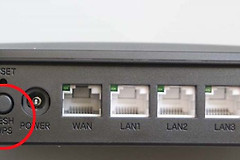
系统灯变成橙色或闪烁,稍后恢复常亮,设备可能正在启动或升级。系统灯长时间异常、多个终端一直搜不到无线名称,说明问题没有随着网络恢复而消失。机身指示灯可帮助区分外网断开、系统启动故障和无线终端不稳定。
发生规律也能缩小范围。每天相同时间重启,多与计划重启有关。碰到电源头、移动机身或插线板便掉线,多查插头和供电接触。设备长时间运行后温度很高,又出现重启,应改善通风并观察。个别终端掉线而其他设备正常,不要误判为路由器硬件重启。
按供电、计划重启和系统状态处理
1、从插座和适配器开始。
把路由器直接插到另一个可靠插座或插线板,压紧适配器插头,并核对路由器底部标贴与适配器输出规格。优先使用包装内配套的适配器。电源线有磨损、断裂或插头松动,不要继续使用。重新插拔后网络暂时稳定,也要继续观察,因为接触问题可能复发。
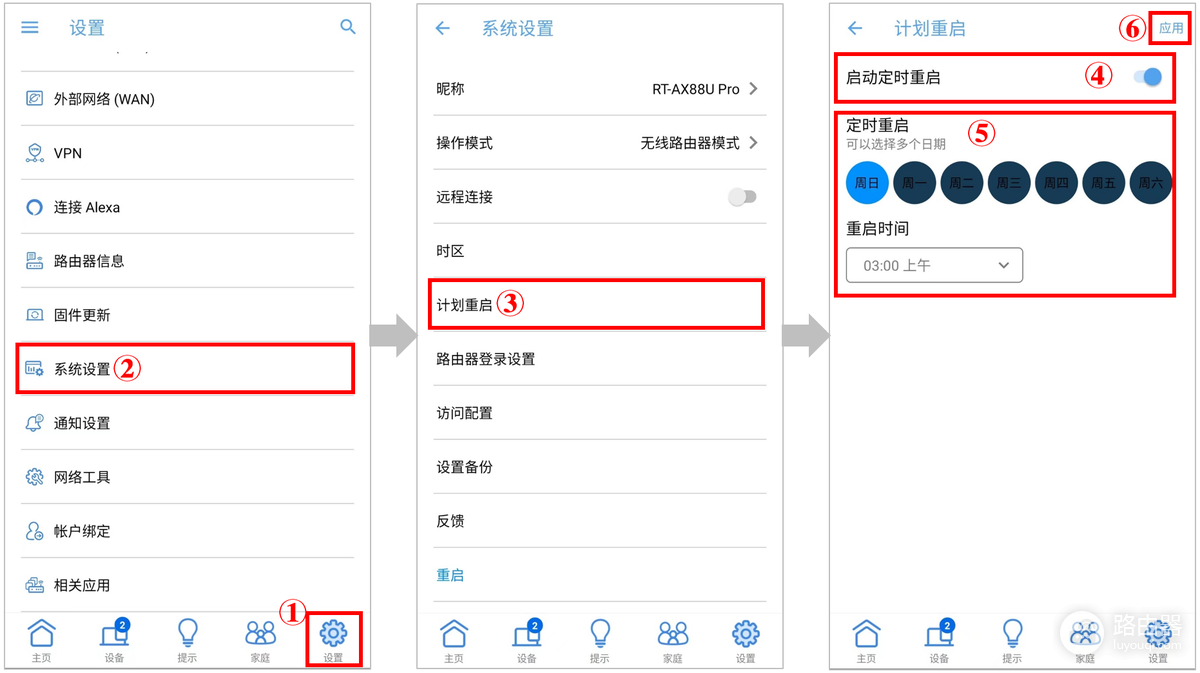
2、关闭不需要的计划重启。
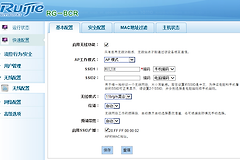
固定时间重启的设备,登录自己的管理页面或App,查找系统设置、重启或计划重启。华硕路由器App的示例路径是【设置】→【系统设置】→【计划重启】。关闭启用开关后保存应用,即可排除定时任务带来的重启。
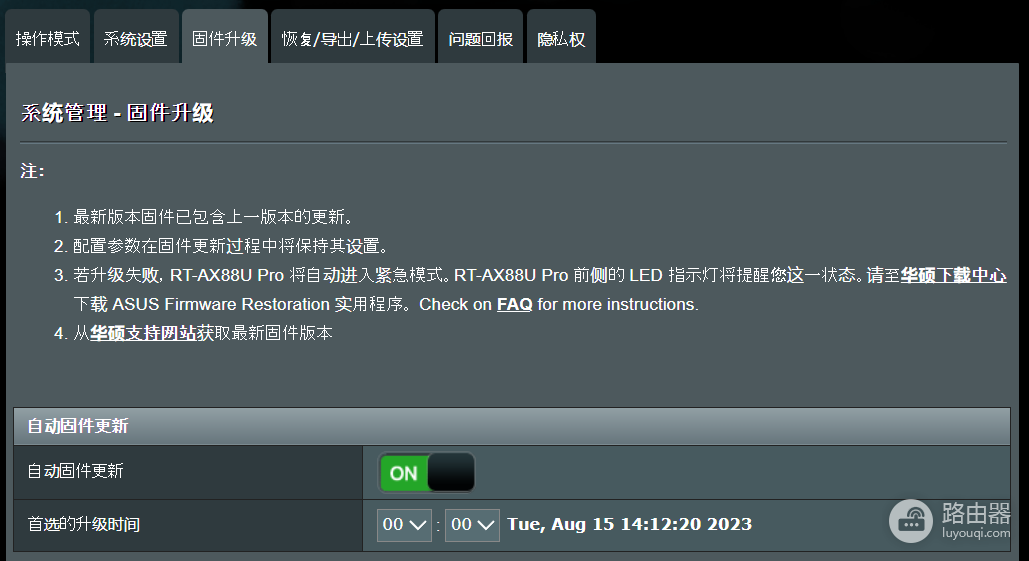
3、分清自动更新和故障循环。
自动更新固件完成后会有一次正常重启。重启紧跟更新提示,等待设备启动完成,再查看版本和更新状态。没有更新提示却反复重启,需要继续检查供电和硬件稳定性。图中的自动固件更新开关可帮助识别这类设置,实际菜单以设备型号为准。
供电可靠、计划重启已关闭,设备仍频繁重启,可以更新稳定固件。恢复出厂设置应放在后面,因为它会清除宽带拨号、无线名称和密码。操作前记下上网方式和必要账号,重置后回到原来的负载和终端数量复测。系统灯持续熄灭重亮、设备无法启动、出现异味或异常发热,应停止长期使用并联系售后。提供重启时间、指示灯变化、已更换的插座或适配器和测试结果,能帮助售后判断故障位置。
复测不要只打开一次网页。恢复平时连接的手机、电脑和网线,再运行原来容易出问题的视频播放、下载或会议场景。持续观察系统灯、无线名称和管理页面的运行时间。记录每次断开的准确时间、当时的接入设备和电源是否被移动。这个记录能区分偶发上游断网与设备反复启动,也能让售后复现问题。
在原来的负载下不再整体掉线、设备运行稳定,才可以认为重启又好了确实已经解决。