锐捷路由器怎么设置AP模式?无线配置与连接验证
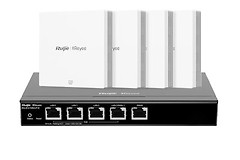
需要扩展已有网络的wifi覆盖,可把锐捷路由器切到AP模式。AP模式相当于把路由器作为无线接入点使用,主路由负责上网和地址分配,锐捷设备负责发射无线信号。设置完成后,手机能连上新SSID,设备的主机状态也能看到客户端记录。
锐捷路由器设置AP模式
1、连接设备并打开无线配置
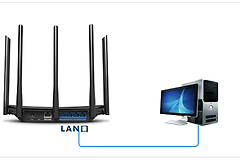
电脑用网线接LAN口,或手机连接锐捷设备当前的wifi,再进入设备管理页。不同型号的入口名称略有不同,找到【无线配置】或包含【AP工作模式】的设置页即可。
2、启用无线并选择AP工作模式
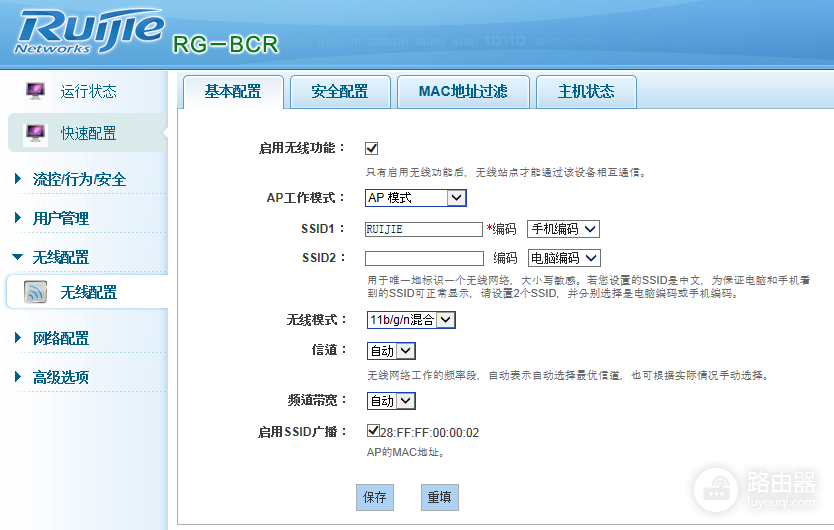
勾选【启用无线功能】,在【AP工作模式】下拉框选择AP模式。这个模式用于让无线客户端接入现有有线网络,不应把它当成再次拨号的路由模式。
3、填写wifi名称并保存
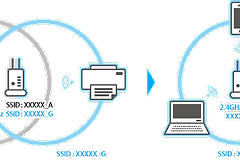
在SSID1填写要显示的无线名称,保留【启用SSID广播】,再按现场需要设置密码、信道和带宽。图中可见信道和带宽都可选自动,设置完成点击【保存】。无线参数写入时无线模块会重启,已连接的手机和电脑会短暂掉线。
接线与重新连接
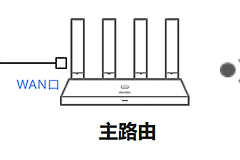
设备重启后,用网线把上级主路由的LAN口接到锐捷设备用于上行的端口。不同锐捷型号的端口规则可能不同,按当前机身标识和管理页提示接线。等待无线重新出现后,在手机上选择刚设置的SSID,输入密码重新连接。
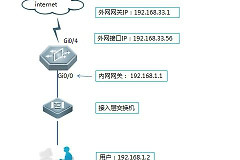
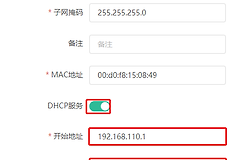
AP模式下,主路由仍应保留DHCP和网关职责。不要让两台设备使用相同的管理地址,也不要在锐捷设备上重复配置宽带拨号。这样可避免终端拿到错误地址或出现无法访问局域网设备的情况。
用主机状态验证结果
4、检查客户端是否真正接入
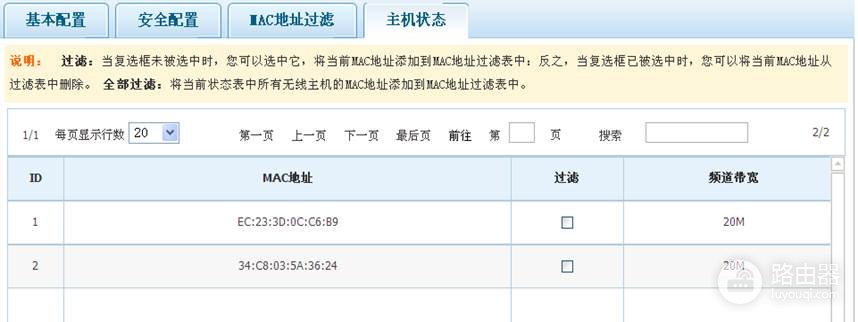
手机扫描到SSID并能完成连接后,回到锐捷管理页的【主机状态】或无线客户端列表。列表中出现刚连接设备的MAC地址,表示无线接入已经生效。
| 看到的现象 | 检查位置 | 下一步 |
|---|---|---|
| wifi暂时消失 | 无线模块重启 | 等待设备重启后重新连接 |
| 能连wifi但不能上网 | 主路由与网线 | 确认前端网络正常且上行线已接好 |
| 管理页找不到设备 | 主路由客户端列表 | 查找设备新获得的管理地址 |
切换后连不上怎么办
先检查【启用无线功能】、SSID广播和密码是否一致,再观察上行网线与端口指示灯。手机删除旧wifi记录后重新连接,可以避免沿用旧密码或旧地址。设备已经在线却打不开管理页,可从主路由的客户端列表定位它。管理页仍无法恢复,可按设备机身说明复位并重新设置。