无线打印机如何更换wifi?重新配网和测试打印方法
更新时间:2026-10-22 12:00
无线打印机更换wifi时,在打印机的网络设置中选择新网络并输入密码。完成后让手机或电脑接入同一wifi,再打印测试页验证连接。
无线打印机如何更换wifi:使用设置向导
1、进入无线设置
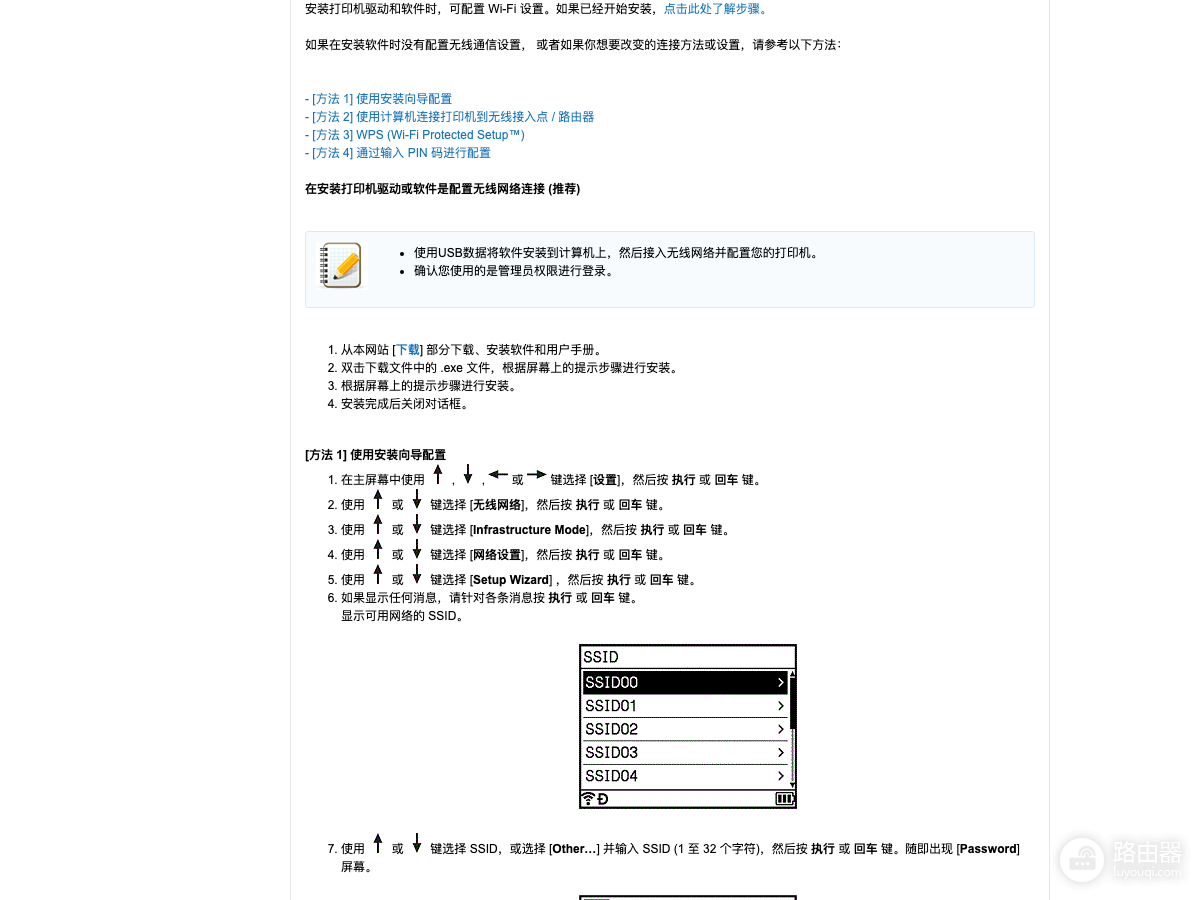
多数带显示屏的机型可从【设置】或【网络】打开无线网络和设置向导,等待它搜索附近网络。
2、选择新wifi并输入密码
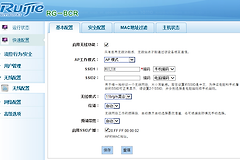
在SSID列表中选择自己的新网络,输入对应密码并提交。网络名称相同但密码已变,也要重新输入密码。
3、查看连接状态
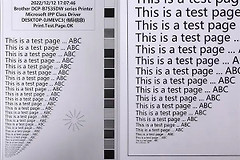
状态切换完成后,用同一网络中的设备重新搜索打印机并发送测试页。能够正常输出才说明换网完成。
没有屏幕的打印机怎样重新配网
按型号说明让设备进入wifi设置模式,再在品牌应用中添加打印机并填写新网络信息。支持WPS的路由器可按设备提示完成配对。
| 现象 | 处理办法 |
|---|---|
| 找不到新网络 | 靠近路由器后重新扫描 |
| 输入密码失败 | 核对SSID和密码后重新设置 |
| 显示已连接却不能打印 | 检查终端与打印机同网,再删除旧设备重新添加 |
换网后仍离线怎么办
- 重启打印机和路由器,并检查手机或电脑没有连到访客网络或旧路由器。
- 问题没有消失,可在厂商应用中删除旧记录后重新添加设备。
设置前先核对网络信息
| 检查项 | 要点 |
|---|---|
| 网络名称 | 准备新路由器的SSID |
| 密码 | 确认密码可用 |
开始前准备新路由器的网络名称和密码,并让打印机处在稳定信号范围内。家庭路由器提供多个频段时,旧型号打印机可能只支持其中一个频段。看不到目标网络,先查看打印机型号的无线兼容说明,不要反复输入未知密码。
刚更换路由器后,电脑中保存的旧打印机地址往往已经失效。重新配网完成后,打开系统的打印机列表刷新设备状态。需要扫描的多功能机也应从同一网络进行一次扫描测试,避免只验证了打印功能。
完成修改后记录新的网络名称。后续更换密码或路由器时,按相同流程重新进入设置向导即可。