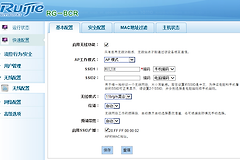
山泽路由器中继模式怎么设置?山泽路由器无线信号怎么扩展
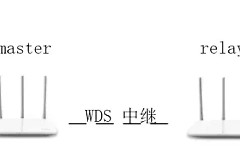
山泽路由器可以用中继模式接收主路由器的wifi,把信号延伸到原来覆盖较弱的位置。连接山泽路由器的配置网络,进入设备标贴提示的管理页,选择中继模式并接入主wifi。保存后等待设备重启,重新连网测试。
设置前连接设备并选好摆放位置
中继设备要放在主路由器和弱信号房间之间。这个位置必须能稳定收到主wifi。接收到的信号很弱,扩展出的网络也容易掉线或速度慢。
设置前记下主路由器的无线名称和密码。标签上的管理地址也要留好。
- 主wifi名称和密码
- 标签上的管理地址
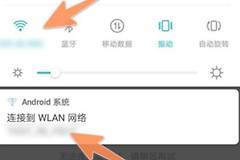
给山泽路由器通电后,用手机连接它刚恢复默认时发出的无线网络,或让电脑用网线接入它的有线接口。配置期间关闭手机移动数据,避免浏览器跳到错误的网络。
山泽路由器中继模式设置步骤
1、进入管理页面
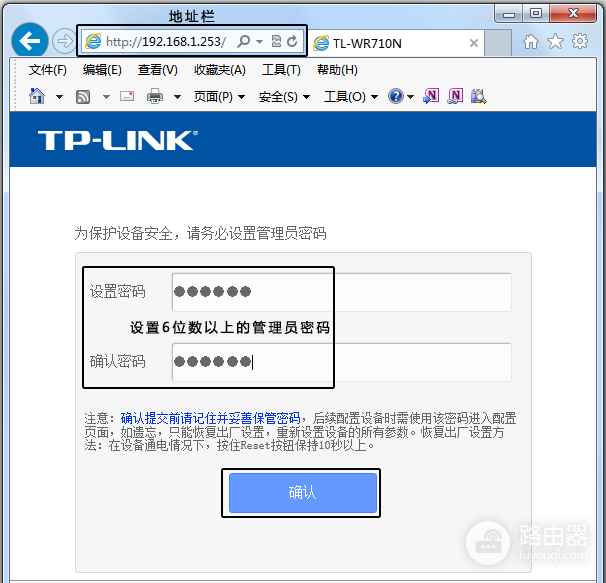
打开浏览器,输入设备底部标签或说明书给出的管理地址。页面没有打开,先检查手机或电脑是否仍连着山泽路由器的配置网络。接着查看wifi详情里的网关地址。不同批次的管理地址和登录方式可能不同,以设备标签为准。
2、切换到中继功能
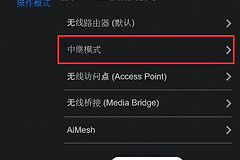
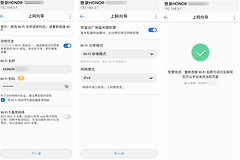
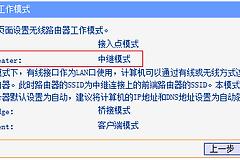
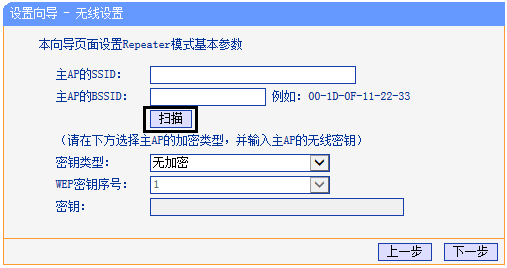
登录后,在【设置向导】、【工作模式】或名称相近的页面查找中继选项。选中Repeater或无线中继后开始扫描附近网络。扫描列表出现主路由器的无线名称,说明设备已经找到了可接入的信号。
3、选择主wifi并输入密码
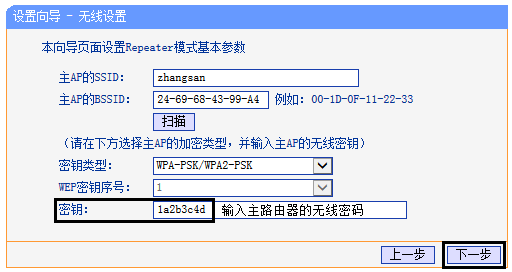
点选自己的主wifi,在密码或密钥输入框填入主路由器的无线密码并保存。这里填的是主路由器的wifi密码,不是山泽路由器的管理密码。密码提交后不要立即断电,等待配置页面提示完成或设备自行重启。
重启后怎样确认已经中继成功
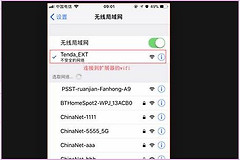
重启完成后,回到手机wifi列表连接扩展后的网络。部分设备沿用主路由器名称,部分会显示新的名称或后缀。
- 重新连接扩展后的网络
- 在弱信号区域测试网页或视频加载
打开网页、视频或常用应用测试连接,再走到原来信号较弱的区域观察是否能稳定加载。
管理页显示已连接、上级无线网络名称或信号状态,表示中继链路已经建立。手机仍停留在主路由器信号上,就关闭一次wifi后重新搜索,选择离自己更近、信号更强的接入点。
扫描不到网络或连上后不能上网
- 找不到主wifi:把山泽路由器移近主路由器,确认主wifi没有隐藏,再重新扫描。
- 密码提交失败:先用手机连接主wifi核对密码,再回到中继页面重新输入。
- 管理页打不开:重新连接山泽路由器的配置网络,并按设备标签或网关信息访问管理地址。
- 信号没有改善:检查终端是否仍连接主路由器。把中继设备移到主路由器信号更稳定的位置后测试。
中继模式适合补足一个房间、走廊或角落的覆盖。需要覆盖很大面积,或者经常传输大文件和观看高码率视频时,网线连接的AP模式或Mesh组网会更稳。