Wi-Fi信号怎么看好不好?判断方法与改善思路
wifi信号好不好,不能只看手机图标有几格。较可靠的判断方式,是在平时使用的位置观察网页、视频和通话是否稳定,再查看终端的连接状态,并到路由器旁做一次相同测试。两个位置的差异能帮助区分覆盖不足、干扰和网络本身变慢。
怎么看wifi信号好不好:在常用位置做对比
固定设备和位置观察体验
拿平时使用的手机或电脑,连接同一个wifi,在刷视频、办公或游戏的位置连续打开网页、播放一段视频。留意是否反复转圈、画质下降、延迟突然升高或断开重连。不要把不同设备的信号格直接拿来比较,同一台设备在同一项任务下的变化更有参考价值。记录每次结果,也能避免把偶然的网速波动误判成信号问题。
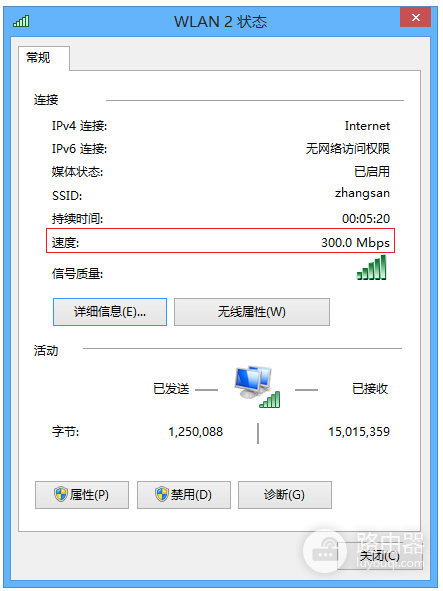
查看连接速率和信号质量
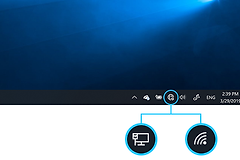
电脑的网络详情或无线状态页会显示连接速率、信号质量等信息。把这些状态记下来,靠近路由器后再看一次。下图是Windows无线状态页的示例,界面版本可能不同,重点是比较同一设备在两个位置的连接状态,不是追求某一个固定数值。
在路由器附近重复测试
靠近路由器后,网页和视频变得顺畅、连接状态也改善,距离、墙体或局部无线环境就值得优先处理。近处和远处都慢时,不要只调整天线或更换位置,还应换一台设备测试。多台设备都慢,继续检查宽带、光猫或路由器负载。
wifi信号变差,要分辨覆盖和干扰
距离路由器较远、隔着多面墙或关门后才变慢,说明覆盖出现衰减。把路由器放在较开阔、接近主要使用区域的位置,避免塞进角落或遮挡物中间,能减少这种差异。户型较大、多个房间隔墙时,单靠挪动路由器未必够用,可以用Mesh、有线AP或合适的扩展设备补足覆盖,并回到原位置复测实际体验。
信号图标看起来不错,视频仍频繁缓冲或延迟忽高忽低,问题可能来自同频wifi、附近设备干扰,或者有人正在大量下载。暂停占用带宽的任务,并尽量让路由器和终端远离容易造成干扰的设备,再判断现象是否变化。
用位置和信道测试改善无线连接
逐项测试信道
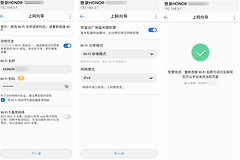
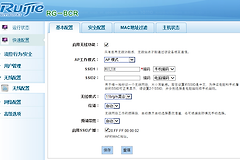
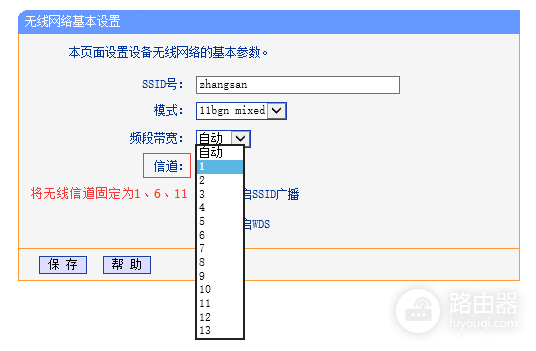
周边无线网络较多,可在路由器后台逐个尝试2.4GHz的常用非重叠信道,例如1、6、11。每次只改一个设置,在原来的位置用同样的网页或视频测试一会儿,记录哪个信道更稳定。下面的官方界面图展示了信道选择项,实际后台名称和位置会随设备型号不同而变化。
比较两个频段后再决定是否扩展覆盖
双频路由器可让同一台设备分别连接2.4GHz和5GHz后比较。近距离下,5GHz往往更适合减少周边同频影响。隔墙较多或距离更远的位置,以实际稳定性为准。完成这些对比后,某个房间仍持续掉线或测速明显偏低,再把覆盖扩展作为下一步,比只盯着信号格更容易找到真正的问题。