NVIDIA和MSI如何查看显卡型号
想确认电脑里的NVIDIA显卡具体是什么型号,最稳妥的做法不是只看机身上的MSI标识。MSI既可能指整机或主板品牌,也可能指显卡板卡品牌,而Windows实际列出的显卡名称才是判断RTX、GeForce或核显型号的依据。下面按Windows自带工具和NVIDIA控制面板的顺序查,笔记本和台式机都适用。
NVIDIA和MSI如何查看显卡型号:从显示适配器开始
- 按Win + X,选择设备管理器。也可以在任务栏搜索框输入“设备管理器”后打开。
- 展开显示适配器。这里会直接显示显卡厂商与适配器名称,把NVIDIA、GeForce、RTX、GTX等完整名称记下来,例如“NVIDIA GeForce RTX 4060 Laptop GPU”。
- 列表同时出现Intel、AMD或Microsoft的条目,不必认为查错了。多数笔记本会同时保留核显和独立显卡,NVIDIA那一项才是需要核对的独显名称。
设备管理器适合先拿到完整型号。查看时尽量不要只记“RTX”或“GeForce”这类系列名,后面的数字和Laptop GPU字样会影响驱动、游戏设置和性能判断。
任务管理器可补看GPU列表和当前负载
按Ctrl + Shift + Esc打开任务管理器,切到性能页面。左侧会按GPU项目列出可用图形设备,点开对应项目后可以观察名称、显存和实时负载。它很适合在设备管理器之外再核对一次,也能帮助判断软件当前更可能在使用哪一张显卡。
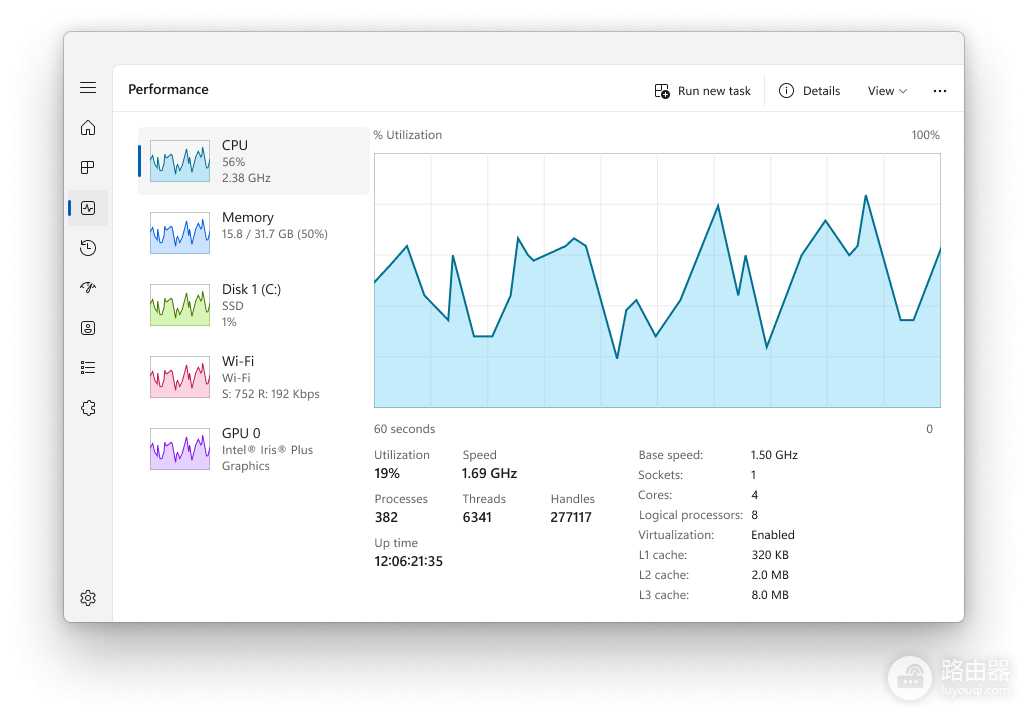
上图展示的是任务管理器性能页的布局示意,其中左侧会列出GPU项目。不同电脑显示的具体名称并不相同,因此应以自己电脑界面中GPU项目旁的文字为准,不要把示例中的设备名称当作本机型号。
NVIDIA控制面板里查看独显型号
- 在已安装NVIDIA驱动的电脑上,右键桌面空白处,打开NVIDIA控制面板。
- 点击窗口左下角的系统信息。
- 在显示标签页查看显卡信息,在组件列可以同时核对驱动相关组件。将这里的型号与设备管理器中的NVIDIA条目对照,名称一致时即可确认。
右键菜单未见NVIDIA控制面板,可先回到设备管理器检查显示适配器名称。该控制面板需要相应的NVIDIA驱动正确安装,未出现它不等于电脑没有独立显卡。
MSI电脑出现两张显卡时怎么判断
MSI游戏本和部分台式机常见“核显 + NVIDIA独显”的组合。显示适配器中出现两项或多项时,可以按名称区分:
- 带有Intel或部分AMD Radeon名称的,通常是处理器集成显卡。
- 带有NVIDIA GeForce、RTX、GTX的,通常是NVIDIA独立显卡。
- 任务管理器里会以GPU 0、GPU 1等编号显示设备,这些编号用于区分项目,不等同于显卡型号。仍应读取编号旁或详情页中的完整名称。
需要查驱动、功耗或游戏兼容性时,建议把设备管理器和NVIDIA控制面板中的完整名称都保存下来。两处显示存在差异,可先重启后再看,并检查是否有系统更新或驱动安装未完成的提示。
名称异常时不要把通用驱动当成型号
显示适配器只写着Microsoft基本显示适配器,说明Windows正在使用通用显示驱动,不能据此判断真实显卡型号。此时可先查看电脑型号或显卡包装信息,再从设备制造商或显卡厂商提供的支持页面获取对应驱动。完成安装并重启后,再依次用设备管理器和NVIDIA控制面板复查。
总的来说,先在设备管理器读取完整显卡名称,再用任务管理器和NVIDIA控制面板交叉核对,就能分清MSI品牌信息、核显与NVIDIA独显,避免把GPU编号或通用驱动名称误当成显卡型号。