网线怎么测试传输速率 网线只有百兆怎么排查
测试网线传输速率,要同时看两个数值:网卡与对端端口协商出的【以太网速度】,以及局域网文件复制的实际吞吐。前者判断链路有没有跑到千兆,复制窗口的MB/s才反映真实文件传输表现。Mbps和MB/s不是同一个数。
确认网线连接后的协商速度
1、查看Windows的以太网状态
打开【设置】→【网络和Internet】→【以太网】,确认连接状态正常,也可在适配器状态窗口查看【速度】。显示1.0 Gbps,说明电脑网卡和对端端口已协商到千兆。显示100 Mbps或更低,文件复制速度无需继续作为判断依据,因为瓶颈已经出在这段链路上。
2、核对另一端端口
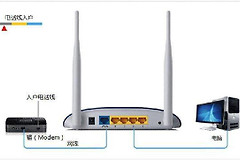
路由器或交换机的端口状态页会列出对应LAN口的协商速率。把同一根网线换到已知正常的千兆端口,再观察速度是否变化,能区分单个端口和网线本身的问题。
局域网文件复制的实际吞吐测试
1、准备两台有线设备
让两台电脑接入同一台路由器或交换机,并确认两边都显示千兆连接。测试前暂停下载、云盘同步和游戏更新,避免其他流量占用链路。
2、复制足够大的单个文件
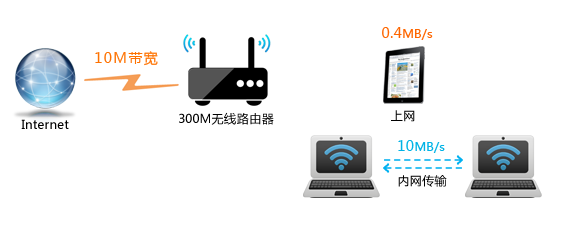
在一台电脑共享文件夹,另一台电脑复制数GB文件,记录速度稳定后的数值,不看开始时的瞬时波动。复制窗口通常显示MB/s,而网卡和宽带标称使用Mbps。1 MB/s约等于8 Mbps,因此看到10 MB/s的内网传输,并不等于只有10 Mbps。
3、交叉验证结果
局域网吞吐测试工具可以在两台电脑之间重复验证。文件复制和工具结果都明显偏低,再检查硬盘读写、CPU占用以及是否有其他设备持续占用网络。
协商速度只有百兆时怎么排查
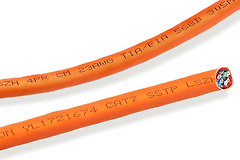
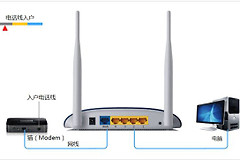
重新插紧两端水晶头,确认网线接在路由器或交换机的LAN口。换一根已知正常的超五类或六类网线,再换一个千兆端口复测。更换后恢复到1.0 Gbps,就可以优先锁定原网线或原端口。
百兆状态持续存在,检查墙内预埋线、中间交换机和网卡是否都支持千兆,并把网卡的【速度和双工】保持为【自动协商】。换线、换端口后仍无法恢复,把电脑接到另一台设备测试,以判断问题是在电脑端还是网络设备端。