扩展坞怎么给电脑充电?扩展坞USB-C接口和功率怎么检查
更新时间:2026-09-05 13:53
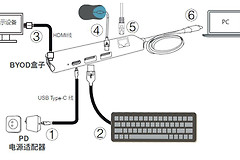
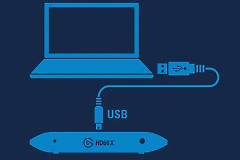
扩展坞给电脑充电,要让充电器、扩展坞和电脑的USB-C连接共同支持供电。把充电器接入扩展坞的供电输入,再用扩展坞的上游USB-C线连接电脑。系统电池状态显示正在充电,才说明供电链路真正建立。戴尔的坞站说明也将单条USB-C线连接笔记本、传输数据和为笔记本充电列为兼容坞站的用途。
扩展坞给电脑充电前先确认接口角色
充电器负责提供功率,扩展坞接收并分配功率,连接电脑的上游线负责把电源和数据送到电脑。不要把普通USB-A、下游USB-C或只提供数据的接口当成电脑供电入口。查看扩展坞外壳、说明书中的PD、Power In、DC-IN或上游连接标识,并核对电脑的USB-C端口支持相应功能。
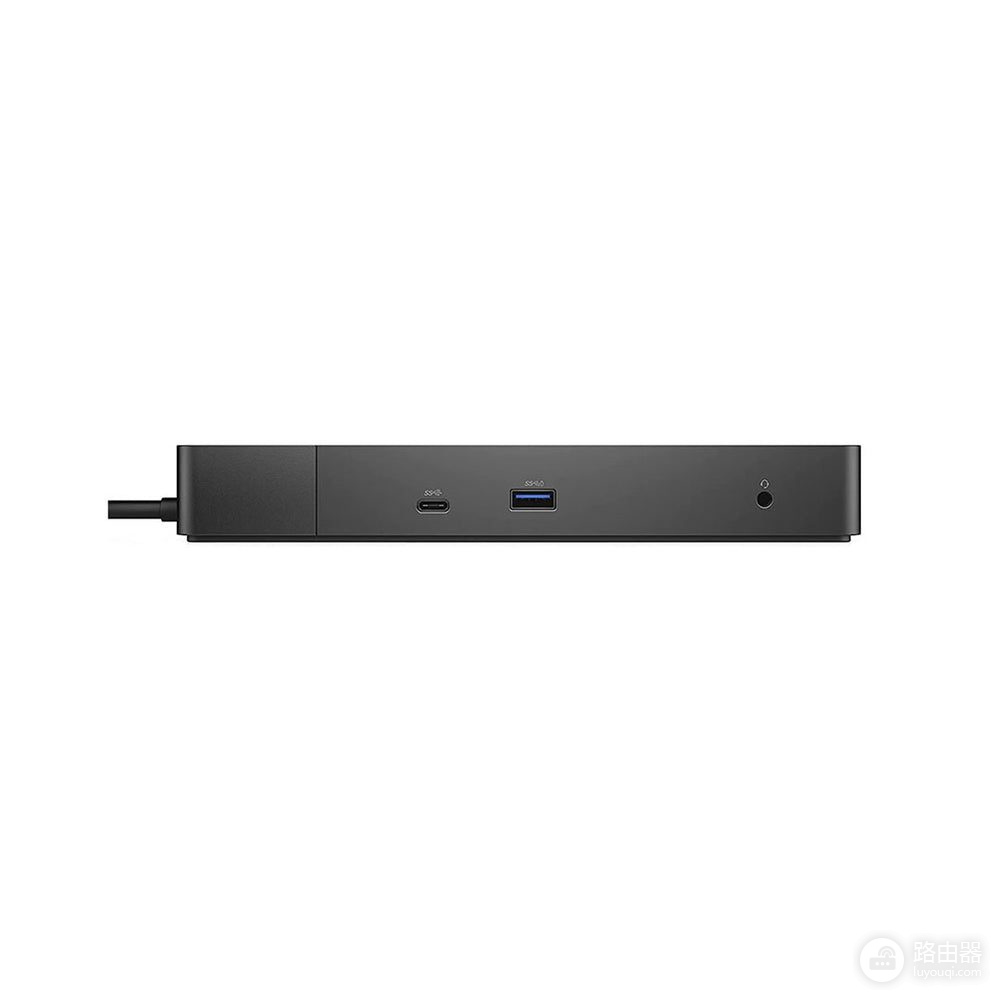
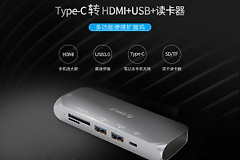
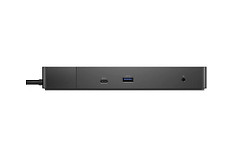
图中是带一体式上游线缆的WD19S扩展坞,前方可见USB-C、USB-A和耳机接口。上游线连接电脑,电源适配器则应接到扩展坞规定的供电位置。两种接口的用途不能互换。
按顺序接好电源、扩展坞和电脑
- 使用满足电脑需求的USB-C PD充电器和线缆,为扩展坞接入外部电源。
- 先连接扩展坞的显示器、网线或硬盘等外设,再用上游USB-C线接入电脑。
- 打开电脑后查看电池图标或系统电源状态,查看系统是否显示正在充电。
电脑侧的USB-C端口也要核对能力。将坞站接到旁边带DisplayPort、闪电或电源图标的USB-C端口。实际支持范围仍以电脑和坞站型号手册为准。
接上后充电慢或电量仍下降怎么排查
- 断开移动硬盘、高刷显示器等高耗电外设,只保留充电器、扩展坞和电脑,观察充电状态是否恢复。
- 检查适配器功率能同时覆盖电脑与已接外设的需要。外设负载增加时,留给电脑的功率会减少。
- 更换一条已确认支持PD的USB-C线,排除只适合数据或低功率充电的线缆。
- 把电脑原装电源直接接到电脑测试。直接供电正常但经由扩展坞未恢复时,检查扩展坞是否接稳,以及适配器和线缆是否符合设备要求。
连接显示器时,电脑端口的显示输出能力与供电能力需要分别核对。即使扩展坞能够识别USB外设,电脑也可能因端口能力或适配器功率不足而无法获得预期充电状态。把“是否正在充电”和“外设是否可用”分别观察,能更快定位问题所在。
看到充电恢复后,再逐个接回外设。某个设备接入后电池状态立即改变,说明问题与该设备的耗电或连接方式有关。重新分配外设或选择能力更高的适配器,比反复插拔电脑端口更有效。