读卡器电脑读不出来怎么修?按识别状态排查
读卡器插到电脑上读不出来,观察电脑有没有识别读卡器或存储卡,按盘符、驱动和卡本身的状态处理。卡内有照片、视频或工作文件,不要立刻格式化。停止写入后换一台电脑或另一只读卡器交叉测试,能较快分清故障落在接口、读卡器还是存储卡。
读卡器电脑读不出来时,先查硬件识别
1、核对卡型和插入状态
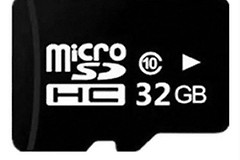
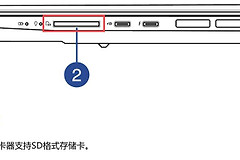
读卡器未必支持所有SD、microSD、SDHC或SDXC规格,机身、包装或说明书会标出支持范围。卡不能顺畅插入不要强压。取出卡后查看金属触点和卡槽,有灰尘或污渍可用干净无绒布轻擦。换一张能正常使用的同类卡测试,也能判断问题是否落在存储卡上。
2、换接口并观察设备变化
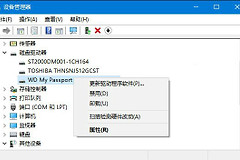
外接读卡器可接到电脑的另一个USB口,暂时绕开扩展坞和前置面板。插拔时打开设备管理器。出现未知设备或带感叹号的存储、USB设备,就记录名称和错误代码。错误代码可用于在厂商支持页核对驱动。设备列表完全没有变化,接着检查线材、读卡器和电脑接口。
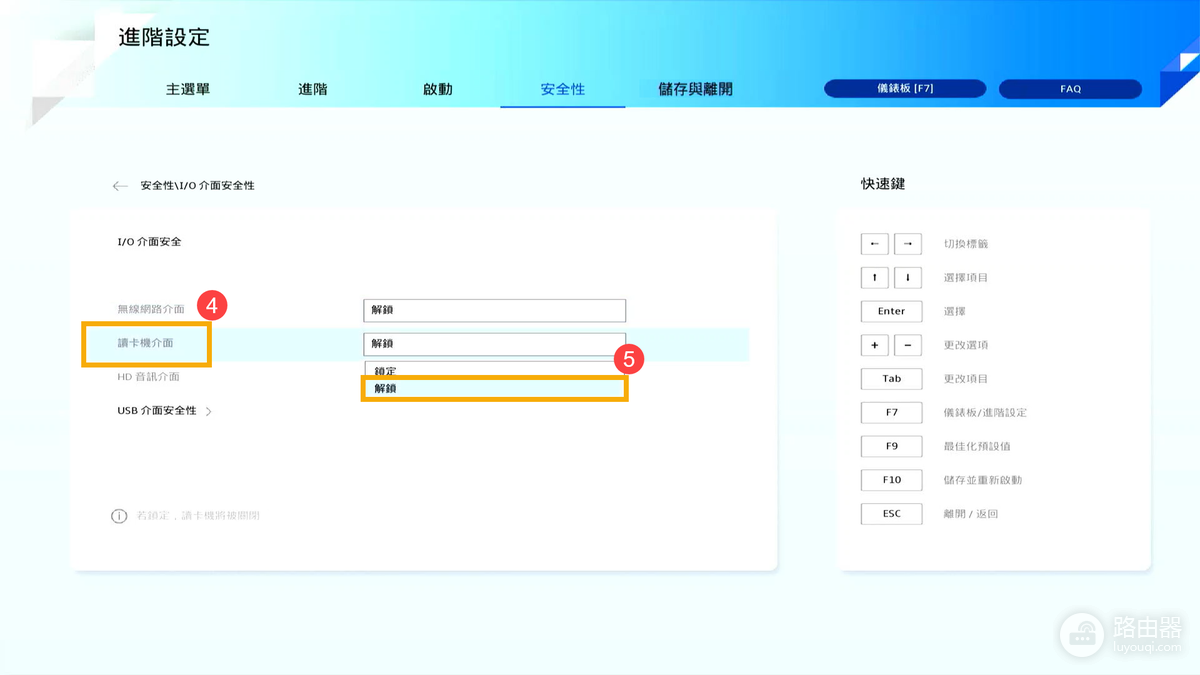
3、检查内置读卡器是否被关闭
电脑说明书会列出机型支持的读卡器接口设置。支持这项设置的机型,可进入BIOS/UEFI,找到读卡器或USB读卡器对应开关并启用,保存后重启。不同型号菜单名称不同,不要照着其他型号修改无关的安全选项。
读卡器已识别但资源管理器没有盘符
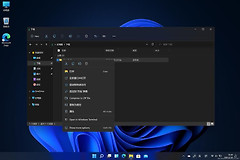
打开【磁盘管理】查看有没有新增的可移动磁盘。磁盘已有正常分区而没有驱动器号,右击该分区选择【更改驱动器号和路径】,添加一个未占用的盘符,回到文件资源管理器查看是否出现。
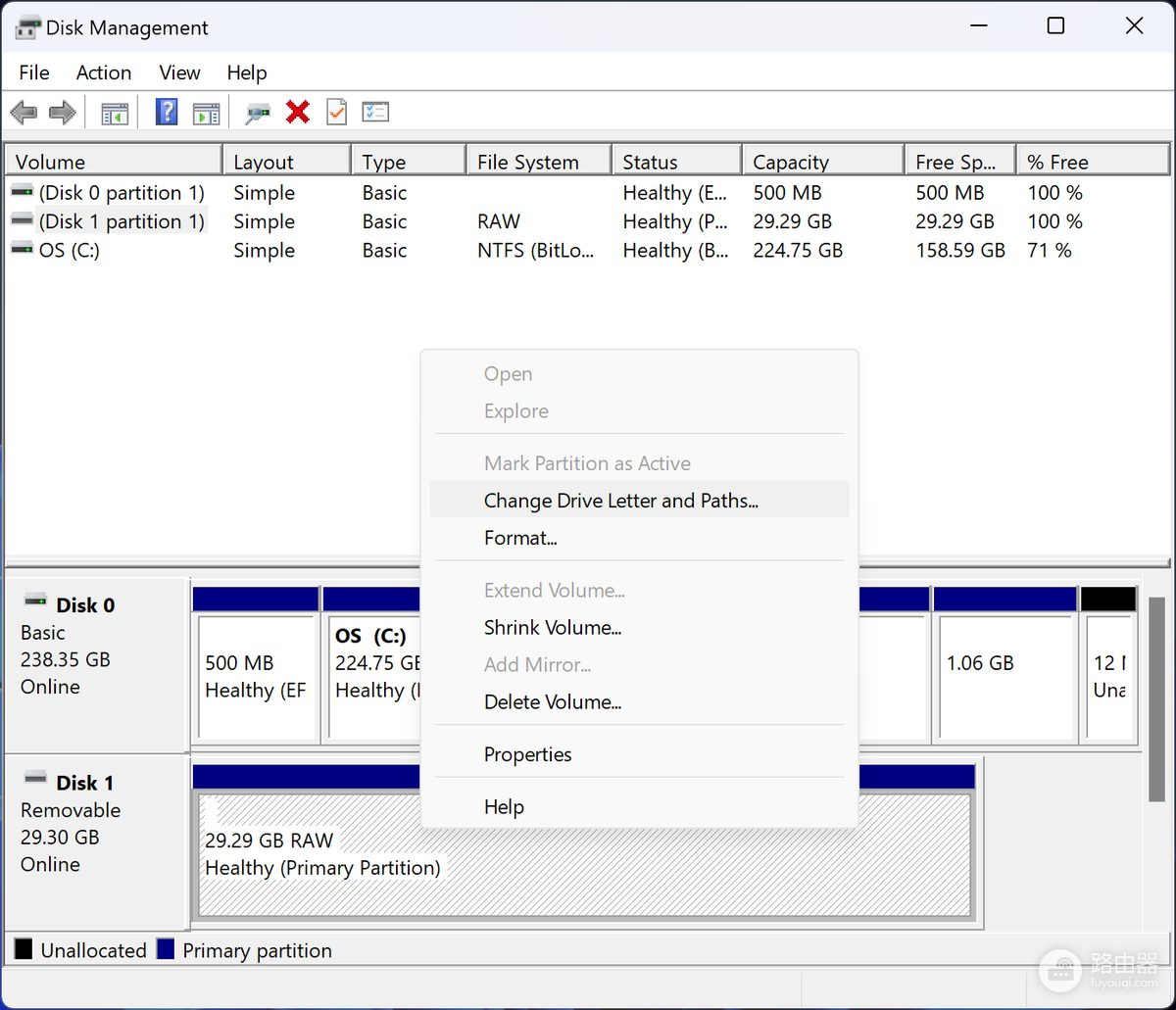
磁盘显示RAW、未分配或要求初始化,表示不能按分配盘符的方式处理。不要创建分区、初始化或格式化,它们会写入新信息,可能影响原有文件恢复。存储卡在相机或其他设备仍能打开,就立即把可读取文件复制到电脑硬盘。多个设备都读不出,再考虑数据恢复或更换存储卡。
驱动、写保护和格式化怎么处理
设备管理器中的读卡器驱动异常,可从电脑或主板厂商支持页获取对应机型的读卡器、芯片组或USB驱动。安装后重新插入设备测试。不要使用来源不明的万能驱动工具,以免问题扩大到其他USB设备。
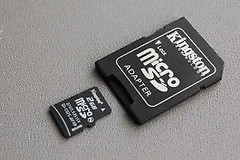
SD卡侧面的写保护拨片处于锁定位置,文件就不能修改。将拨片拨到解锁位置后重新插入。microSD转接套也有拨片,插卡前一并检查。能够读取却经常复制报错、容量显示异常或文件名乱码,说明卡内资料需要保护。备份仍能读取的内容,不要反复删除和写入。
格式化只适用于已经确认不需要保留数据、且读卡器与存储卡硬件识别正常的情况。格式化会永久清除卡内文件,不能把它当作含重要资料的故障卡的第一步。
何时直接更换硬件
- 同一张卡在其他设备正常,当前读卡器换接口、换线后仍无反应,可更换读卡器或线材。
- 多张正常卡都无法被同一读卡器读取,读卡器或电脑接口更可疑。
- 同一张卡在多个设备上都无法读取,或持续提示格式化和容量异常,应停止写入,处理数据保存和恢复。
排查时每次只改动一个变量并立刻复测,更容易得到可信结论。电脑识别到硬件后再处理盘符,最后才考虑驱动、固件或格式化。