微信电脑版和微信手机版有什么区别?按场景选择更顺手
微信电脑版和微信手机版用的是同一套账号体系,但它们并不是互相替代的关系。手机适合临时回复消息、扫码和现场处理内容。电脑版更适合坐在桌前连续输入、查看本地资料或整理聊天文件。微信官方下载页同时提供Android、iOS、Windows、macOS和Linux等客户端入口,按所在设备和要办的事切换即可。
微信电脑版和手机版的核心差别
| 比较维度 | 手机版 | 电脑版 |
|---|---|---|
| 使用环境 | 随身可用,适合在路上或不在桌前时及时查看和回复。 | 适合固定坐在电脑前,集中处理一段时间的沟通。 |
| 输入与阅读 | 适合短消息、语音、拍照后发送等即时操作。 | 实体键盘和更大的聊天窗口更利于长文字、复制资料和连续回复。 |
| 文件处理 | 收到文件后在微信预览页保存,随后到设备文件管理中查找。 | 可在电脑端收发文件,并把需要留存的资料保存到明确的本地文件夹。 |
| 两端协作 | 可把刚拍的图片或手机里的文件发到文件传输助手。 | 可从文件传输助手取得文件,按自己的目录归档或继续处理。 |
这张表说明了最实用的区别:手机的优势是随身和现场操作,电脑的优势是桌面输入与本地文件处理。联系人和聊天窗口能在两端使用,不代表所有旧消息、附件和历史内容都会完整地长期保留在每一台设备上。遇到重要资料,确认文件是否已经保存到需要的位置。
聊天、扫码与文件,分别该用哪一端
手机最适合查看群通知、快速回一两条消息,也便于用摄像头扫码、拍照。电脑端出现登录二维码或确认提示后,在已登录的手机微信里按页面提示完成确认。登录确认、验证码或付款相关信息不要转给他人。
电脑版的实体键盘适合写较长的说明、反复回复多个联系人和复制网页或文档中的内容。电脑端登录后可以直接收发消息和传输文件,适合把沟通和桌面工作放在同一个节奏里。公共电脑或临时借用的设备用完后应退出账号,重要文件也不要只留在默认下载目录。
日常使用可以把手机当作随身的即时入口,把电脑版当作桌面处理窗口。手机负责及时沟通、扫码和把现场内容发出去,电脑负责长输入、整理文件和连续处理消息。跨端传资料可使用文件传输助手连接两端。
手机和电脑之间传文件怎么做
微信官方下载页提供文件传输助手网页版入口。临时中转图片、文档或截图,可以把文件发到文件传输助手,并在另一台已登录设备中打开对应对话保存。下图同时展示了电脑端的文件传输助手页面和手机扫码动作,可以帮助理解这种跨端协作方式。
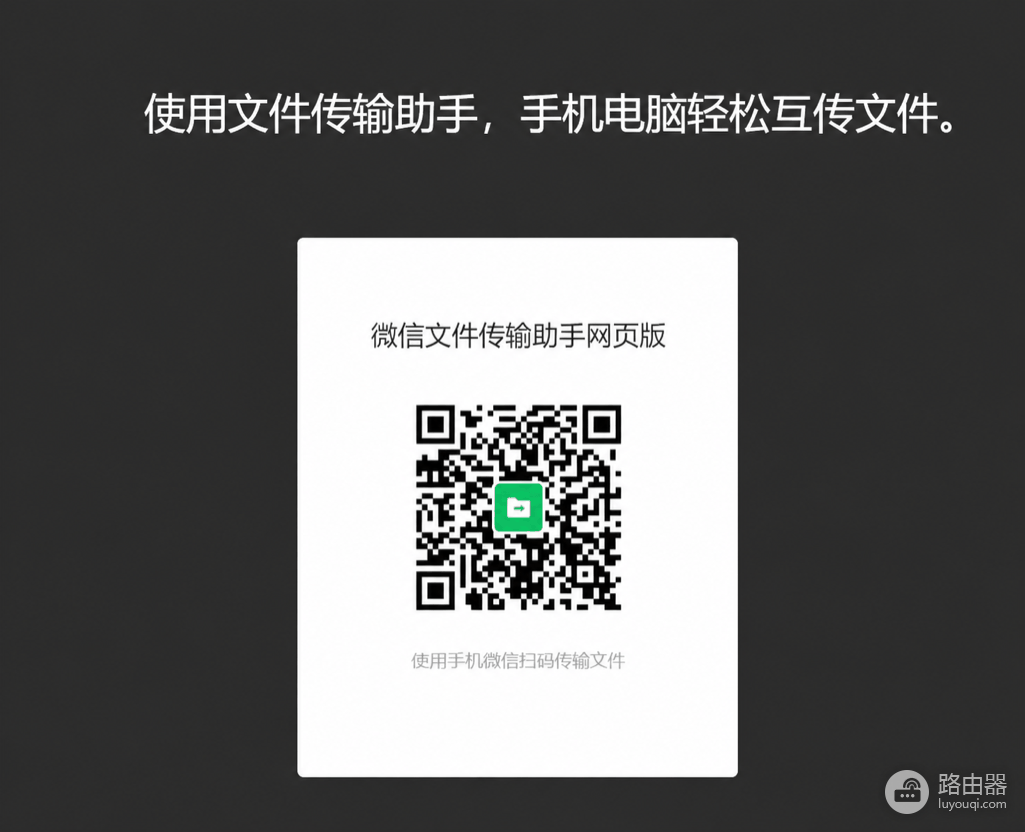
在手机端保存文件,进入文件预览页并按页面提供的保存操作处理,随后到设备的文件管理中查找。电脑端收到文件后,应马上选择容易辨认的文件夹,例如按项目、日期或联系人建立目录。这样比单纯依赖聊天记录回找更方便,也便于稍后继续编辑或转发。
发送后另一端暂时没有显示内容,确认两端登录的是同一个账号,并检查网络和页面提示。电脑端要求手机确认,就回到手机完成确认。二维码过期或确认页面已经消失,就在电脑端重新发起登录。找一份资料时,先核对发送位置、接收端对话和实际保存路径,不必急着反复退出登录。