酷狗音乐如何批量删除歌曲?酷狗音乐电脑端多选删除方法
更新时间:2026-09-23 20:45
酷狗音乐在电脑端批量删除歌曲时,在目标歌单或列表里选中多首歌曲,点击右键并选择【删除】即可。留意弹窗或菜单写的是移出列表,还是删除本地文件:前者只会删掉歌单里的条目,后者可能影响电脑中保存的音频。
选中要清理的歌曲
打开要整理的歌单,单击一首歌曲,核对自己进入的是正确列表。连续歌曲可借助键盘的连续选择方式一次选中。不连续的歌曲逐首加入选区。选完核对歌曲名和数量,尤其不要把常听歌单、收藏列表与临时下载列表混在一起处理。
现有资料显示,电脑端可选中要删除的歌曲,点击右键并选择删除。不同版本的菜单位置可能有变化,多首歌曲处于选中状态后,应在这批选中项目上打开操作菜单。
酷狗音乐批量删除歌曲的操作
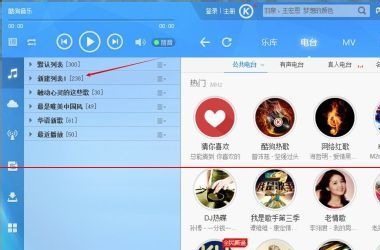
1、找到目标列表。
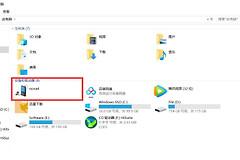
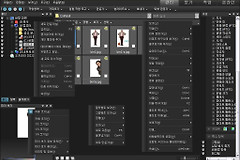
左侧会显示多个列表或歌单。定位目标列表后,进入其中的歌曲区域。下面的旧版界面图可用于识别列表与菜单所在的大致区域,实际名称应以你的客户端为准。
2、对选中的歌曲点右键。
在歌曲行上点右键后,寻找【删除】或语义相近的选项。截图展示的是列表菜单中的删除入口,便于理解菜单层级。删除整张列表和删除列表中的歌曲不是同一项,当前目的是清理歌曲时,不要误点【删除列表】。
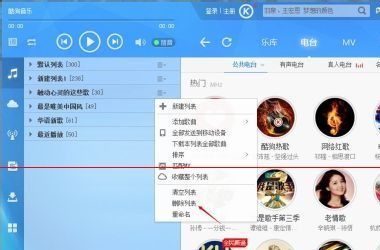
3、看清弹窗内容后提交。
弹窗只说明从歌单移除,歌曲文件仍可能留在本地音乐或下载目录。弹窗明确询问是否同时删除本地文件,应暂停操作并检查这些文件是否已有备份。不要因为一次想腾出空间,就在未核对路径时勾选删除文件。
删除后的检查与恢复
删除完成后刷新当前列表,检查已选歌曲是否不再出现,并随手打开一两首未选中的歌曲查看播放是否正常。
- 只想整理歌单时,到本地音乐或下载目录查看文件是否仍在。
- 发现删除类型选错时,停止继续清理并保留当前列表状态。
发现误删时立即停止批量整理。可查看系统回收站、云盘备份或原下载位置,把找回的文件重新添加到歌单。分批清理更稳妥:每次只处理一类歌曲,删完查看结果,再处理下一批。