录音笔连接电脑没反应怎么办?
更新时间:2026-09-28 13:15
录音笔插入电脑后没有反应,断开USB集线器和延长线,把录音笔用随附或确认支持数据传输的线材直接接到电脑USB端口。重新连接后查看电脑是否出现新设备。不要用只适合充电的线,也不要在未备份录音前格式化设备。
录音笔连接电脑没反应:做直连测试
1、用数据线直接连接电脑
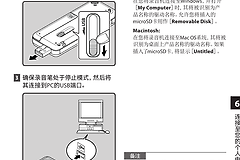
把集线器、扩展坞和额外的USB延长线暂时移开,录音笔直接连到电脑。带Type-C接口的产品尤其要确认线材可传输数据,不是只能充电的线。带有可推出USB接口的录音笔,按机身说明推出接口并插到已启动的电脑端口。
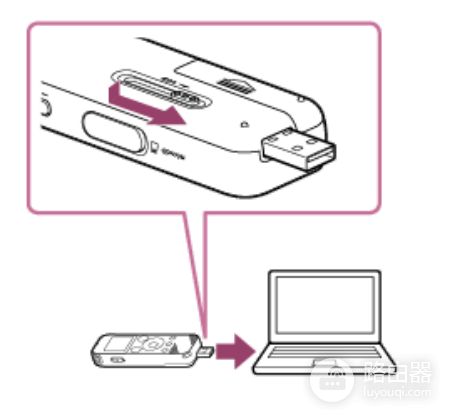
图中是录音笔推出USB接口后直连电脑的方式。接口插到底并保持稳定,避免连接过程中晃动设备或插在接触不良的转接头上。
2、断开后重新连接并更换端口
没有反应就从电脑上拔下录音笔,等待片刻后重新插入。电脑有多个USB端口,可换到另一个端口测试。测试时只保留键盘、鼠标等必要设备,能排除其他USB设备或集线器对识别的影响。
出现哪些提示说明已经连上
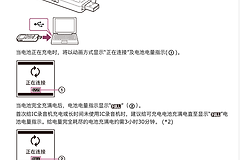
连接建立后,索尼部分机型的录音笔屏幕会显示Connecting。Windows打开【此电脑】或【计算机】后,可查看是否出现名为IC RECORDER或MEMORY CARD的驱动器。Mac用户在Finder中查看对应驱动器。看到盘符再复制录音文件,不要把正在充电当成已经具备文件传输能力。
| 看到的现象 | 说明 | 下一步 |
|---|---|---|
| 出现录音笔盘符 | 电脑已识别存储设备 | 复制需要的录音并等待传输结束 |
| 录音笔有充电图标但无盘符 | 可能只建立了供电连接 | 更换可传数据的线并直连端口 |
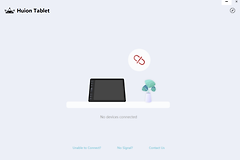
| 没有提示也没有盘符 | 连接链路尚未建立 | 重新连接并更换USB端口 |
换端口后仍不识别,保护录音文件
多次直连和更换端口都没有检测到设备,不要立即格式化、初始化或删除录音。重要录音应避免继续写入设备,并记录录音笔型号、使用的线材、测试过的电脑和USB端口。电脑系统不满足该机型要求也可能无法正常工作。
记录这些结果后联系对应品牌售后,能更快判断是接口、线材、系统兼容性还是录音笔本身的问题。设备被识别后才进行文件导出。传输过程中保持连接,完成复制后按电脑的安全移除流程断开。