qBittorrent怎么设置?下载路径、限速和连接数这样调
qBittorrent的常用设置集中在【工具→选项】中,可按快捷键Alt+O打开。日常使用可把下载保存位置、带宽限制和连接数调到适合自己网络的状态,再用一个来源稳定的合法任务观察下载与日常上网是否互相影响,不必一开始就改动代理或高级参数。
qBittorrent基础设置:从下载目录开始
1、打开选项并设置保存位置
进入【下载】后,找到默认保存位置,选择空间充足且便于管理的文件夹。临时目录或未完成文件的存放项也应一并核对,避免下载中途把文件移动到别处。qBittorrent的选项说明将下载相关项目归在Downloads中,其中包含保存位置及保存路径历史等设置。
2、按文件用途整理目录
常用的做法是让已完成任务进入固定目录,再按自己的资料分类处理。这样清理任务或备份文件时不容易误碰仍在下载的内容。磁盘空间接近不足,可换到有余量的目录,并暂停相关任务后再调整。
3、设置后核对实际落盘位置
添加一个合法测试任务,观察列表中的保存位置是否符合预期。任务开始后不要从资源管理器直接拖走正在下载的文件,否则任务记录与真实文件位置可能不一致。
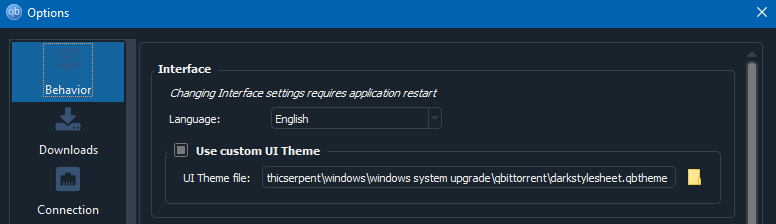
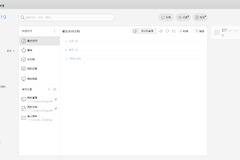
这张官方Wiki正文图展示qBittorrent的选项窗口及【Use custom UI Theme】设置区域。它可帮助确认已进入设置窗口,下载、速度和连接等项目仍应在各自选项卡内调整。
限速与连接数要按网络余量设置
在【速度】页面可以设置全局上传和下载限制。上传占满会较早影响网页、视频会议和家中其他设备,因此更适合给上传预留余量,而不是只盯着下载速度。全局限制适合日常网络环境,临时需要全速下载时也要留意其他设备是否出现明显卡顿。
【连接】页面包含连接限制。连接数并非越大越好,路由器性能有限、wifi不稳定或同时运行多个任务时,过高的连接量可能带来频繁波动。每次只调整一项,保持一段观察时间,才能判断是限速还是连接数导致体验变化。
| 使用情况 | 建议调整 | 观察结果 |
|---|---|---|
| 其他设备上网变慢 | 降低上传限制并保留带宽余量 | 网页和视频通话恢复流畅 |
| 下载速度忽高忽低 | 避免一次提高多个限制值 | 比较同一任务调整前后的曲线 |
| 路由器负载较高 | 适当下调连接限制 | 任务与局域网设备更稳定 |
代理和端口没有明确需求时保持默认
【连接】中还可能看到监听端口、代理服务器等项目,它们会改变程序建立连接的方式。公司、校园或公共网络的限制不同,没有明确网络要求时保留默认配置更稳妥。设置完成后如全部任务无法连接,检查任务来源、当前网络规则和防火墙状态,再逐项撤回刚改过的设置,不要导入来历不明的配置文件。
- 只对明确需要的网络环境设置代理或端口。
- 零速度问题应区分任务来源与本机设置问题。
- 下载和分享内容应符合所在网络与版权规则。
怎样确认qBittorrent设置已经生效
用合法测试任务检查三件事:文件是否进入预设目录,暂停与恢复是否正常,限速后其他设备能否正常上网。结果不理想,可回到对应的下载、速度或连接页面还原最近一次改动,再继续观察。程序更新后界面名称可能略有变化,以当前选项页实际显示为准。