耳机接口怎么插线?耳机插好后怎样检查声音输出
耳机接口插线需要让插头和设备接口一一对应:圆形3.5mm插头插到带耳机或耳麦图标的音频口,USB耳机接USB口。插头要沿直线推到底,随后播放一段有声音的媒体。听到左右声道并且电脑不再外放,才算连接完成。
有线耳机先找对插孔
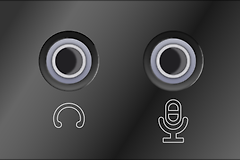
台式机和笔记本的接口布局不同,优先看机身图标,不要只凭颜色猜测。只听声音的耳机接耳机图标对应的圆形音频口。耳机线带麦克风且设备只有一个耳麦合一口,就把四段插头接进这个合一口。USB耳机没有圆形插头,直接接入USB口,之后由系统把它识别为一个音频设备。
插入时不要斜着拧插头,也不要把形状不匹配的插头硬塞进接口。台式机前面板有耳机孔时,按图标把耳机插入相应圆孔即可。图中展示的是前面板耳机插头的连接位置。
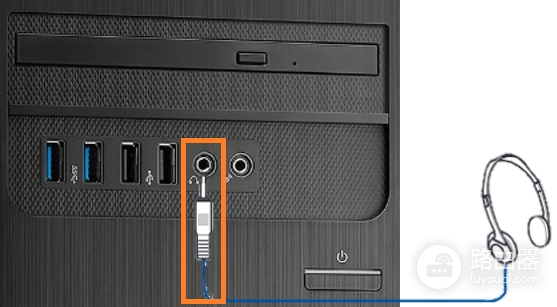
插完后查看插头是否已经到底,再播放媒体确认有声音。带麦克风的耳机需要同时录音,应在系统的输入设备中选择该耳机或耳麦。单独的耳机输出口不能替代麦克风输入口。
插好后把声音切到耳机
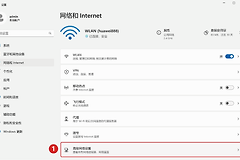
耳机已经接上却还从扬声器播放,就打开任务栏的声音图标或进入【设置】→【系统】→【声音】。在【输出】中选择当前正在使用的设备,例如耳机、Headphones、USB Audio或设备显示的名称,同时检查音量没有静音。
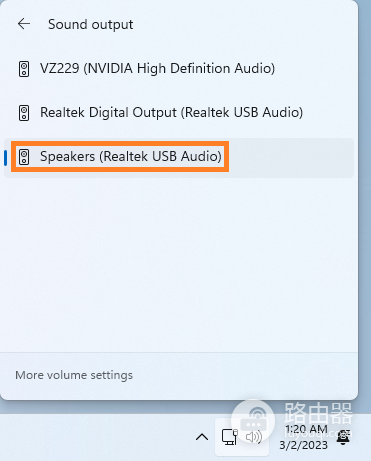
上图的声音输出列表会列出多个可用设备。选择耳机对应项后重新播放媒体。外接显示器、扬声器和耳机同时出现在列表中,输出项更容易选错。每次开机又回到其他设备时,可进入更多声音设置,在【播放】页把当前耳机设为默认播放设备。
插上仍然没声音怎么查
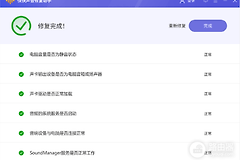
重新插拔一次并再次选择输出设备,再检查任务栏音量和播放软件本身是否被静音。Windows的官方排查也把输出设备选错、静音、音效增强和音频驱动列为常见原因。关闭不需要的音效增强后重新测试,问题仍在时可运行系统的音频疑难解答。
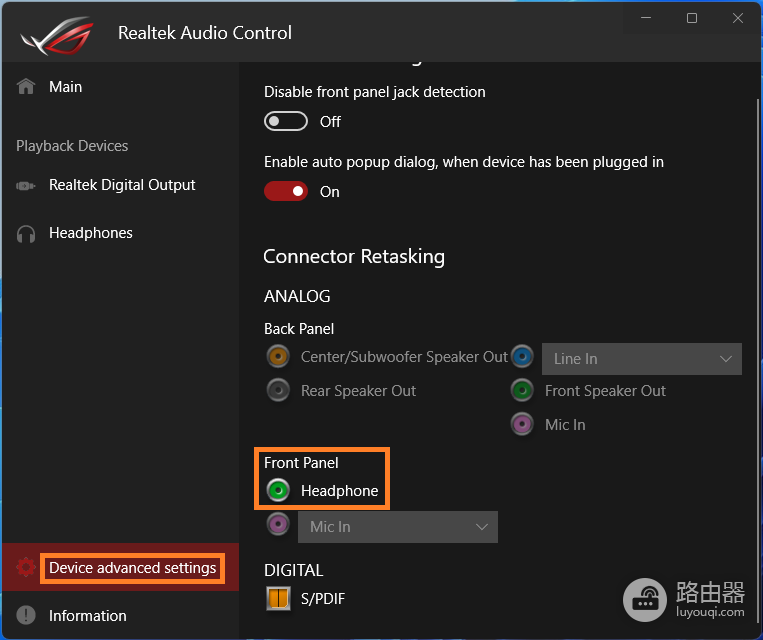
前面板耳机插好却未被识别,可打开设备自身的音频控制工具查看检测状态。下图中【Front Panel】下出现【Headphone】,说明前面板耳机已被控制台识别。没有该状态就检查插头是否到底和接口图标是否对应,再按设备说明处理驱动或接口问题。
- 圆形音频插头:插到耳机或耳麦图标对应的音频口。
- USB耳机:接入USB口后,在系统【输出】中选中它。
- 声音仍从外放播放:重新选择输出设备,并检查静音和默认播放设备。