耳机接口怎么用?耳机插上没声音怎么设置
更新时间:2026-08-11 15:59
有线耳机接口的用法不只是把插头插进去。耳机接到正确的音频插孔后,在电脑里选中它作为声音输出,再播放音频确认声音确实从耳机传出。台式机和笔记本的插孔标记并不完全相同。插错口或系统仍在用扬声器,耳机会看似插好了却没有声音。
耳机接口先看插孔图标
多个圆形音频插孔并排出现时,不要只凭位置判断。寻找耳机图标或麦克风图标,耳机应接到标有耳机或输出含义的插孔,麦克风则接到对应的输入插孔。有些设备会用颜色区分,绿色常用于输出,粉色常用于麦克风输入,图标和设备说明比颜色更可靠。
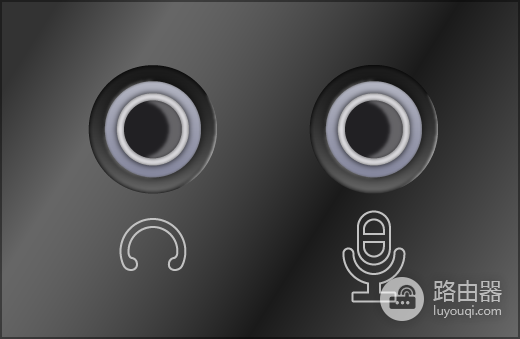
- 检查耳机插头的规格与设备插孔是否相符,并对准插孔缓慢插入。
- 将插头推到位,避免只插入一半造成接触不良或单侧无声。
- 带独立麦克风插头的耳机,要分别接到耳机和麦克风标记的插孔。
USB接口耳机接到电脑可用的USB端口。系统完成识别后检查输出设备。普通充电口、显示器的音频输出和电脑的麦克风输入不应混在一起试插,找到标记明确的音频口能减少误判。
耳机插上后在Windows选择输出
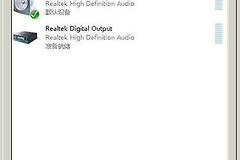
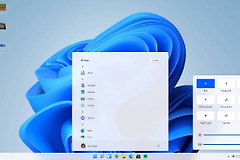
插上耳机后声音仍从扬声器出来,往往是系统没有切换输出设备。Windows任务栏的扬声器图标可打开当前音频设备列表。选择耳机或与耳机插孔对应的设备名称,播放一段语音或音乐验证输出是否已经改变。
- 点击任务栏的扬声器图标,打开已连接音频设备列表。
- 在列表中选择耳机,确认它成为当前播放设备。
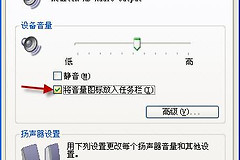
- 把系统音量和正在播放应用的音量调到可听见的水平,并取消静音。
- 播放测试音频,确认声音来自耳机而不是电脑扬声器或外接显示器。
USB或其他外接音频设备可在【设置】的【系统】和【声音】中查看输出设备。列表出现多个名称,就选择正在使用的耳机。把它设为默认播放设备后,后续打开音频更容易保持在正确输出上。
耳机插上没声音怎么设置
从物理连接开始检查。插头松动、接错插孔和音量静音都很常见。拔下耳机后重新插紧,检查耳机线是否破损,再打开声音设置查看耳机是否被禁用。声音设置里有多个输出,就逐个选择并播放测试音频,以排除选错设备的情况。
- 耳机没有出现在输出列表里,可换一个可用的USB端口或重新插入音频插头,等待系统识别。
- 列表已选耳机但无声,查看系统音量、应用音量和耳机线控是否处于静音状态。
- 仍然没有声音,可在声音设置里关闭音频增强功能后重新测试。
- 问题发生在更新或设备更换之后,可使用Windows的音频疑难解答,必要时在设备管理器检查音频驱动。
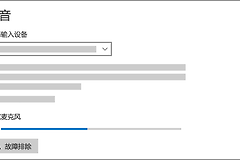
耳机自带麦克风还要单独测试输入。进入【设置】的【系统】和【声音】,在【输入】中选择该麦克风,开始测试并正常说话,播放录制示例。输出有声音且输入能录到人声,才表示耳机接口、播放和通话功能都已设置完成。