iTunes音质怎么样?iTunes怎样调整均衡器和导入设置
iTunes的音质没有一个固定答案。同一首歌的听感差异,更多来自音乐文件本身、均衡器等播放设置,以及耳机、音箱和连接方式。判断播放是否正常,可以固定同一首熟悉的歌曲和同一副耳机,在不叠加音效的状态下试听。声音干净、没有明显失真或忽大忽小,就说明播放链路基本没有问题。
影响iTunes听感的几层因素
文件质量是第一层。低码率文件、反复转换过的文件,细节本来就会少一些,换播放器也不会把丢失的信息补回来。导入CD或转换音乐时,iTunes允许选择AAC、AIFF、Apple保真压缩、MP3和WAV等编码格式,编码选择会同时影响文件大小与可保留的声音信息。
输出端也会影响结果。电脑内置扬声器、蓝牙耳机、有线耳机和外接声卡的表现并不一样。做对比时固定输出设备和音量,避免把音量变大误当成音质变好。蓝牙连接还有传输编码这一层,因此听感变化不能只归因于iTunes。
软件里的音效同样值得检查。均衡器、声音增强器和音量均衡都可能改变听感。多个软件同时开启效果会让声音发闷、低频轰鸣或人声被挤压的原因难以定位。回到中性播放后,再按试听结果决定是否保留某一项调整,会比一开始就堆叠效果更可靠。
把播放设置调回中性后试听
1、关闭额外效果做基准
播放一首你熟悉、动态变化比较明显的歌曲,检查均衡器、声音增强器和其他外部音效是否已经开启。将音量调到平时聆听的水平,注意人声是否清楚、低频是否浑浊、高频是否刺耳。关闭效果后如果声音更自然,问题多半出在调音设置,而不是播放器或歌曲本身。
2、从菜单打开均衡器
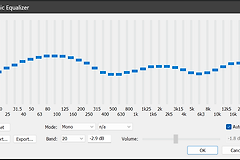
在iTunes中选择【显示】→【显示均衡器】,打开均衡器窗口后可选预置,也可以微调各频段滑块。首次调整可只改一个预置或一个频段,然后切换开关听调整前后差异。这样能判断改变是否真的适合当前耳机,而不会把多项设置混在一起。
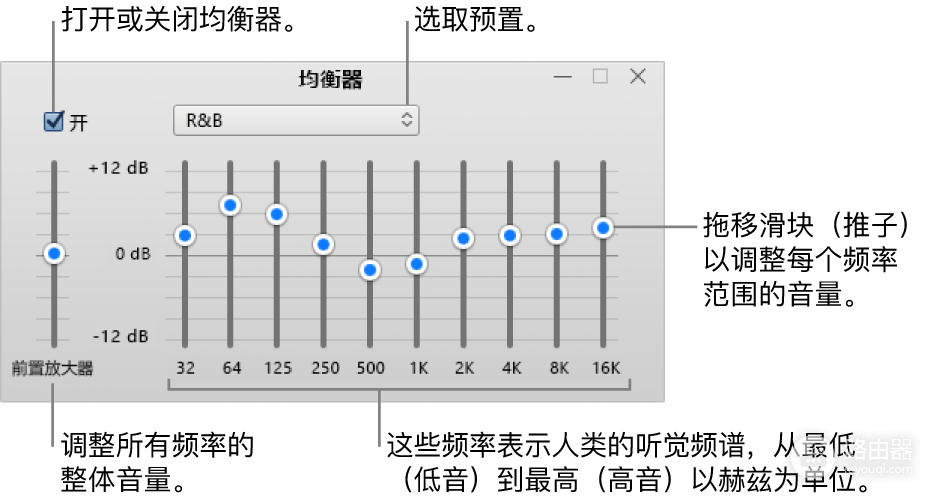
均衡器窗口会显示预置名称和各频段滑块。偏好低频可从合适预置开始小幅调整,觉得高频刺耳则适度回调相关频段。任何一项调节听起来更响,不等于细节一定更多,仍要以长时间试听是否舒服为准。
3、声音异常时回退设置
声音出现闷、爆音、卡顿或忽大忽小,可关闭均衡器和声音增强器,并检查系统当前选择的输出设备、耳机连接和蓝牙状态。效果都关闭后仍然异常,可测试另一首本地音乐,必要时重新连接外接设备或检查音频驱动与后台占用。这样可以把歌曲文件、软件设置和设备连接分开排查。
导入音乐时怎样兼顾音质和容量
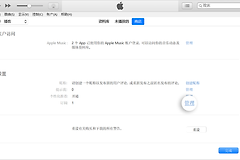
导入CD或转换文件,可在【编辑】→【偏好设置】→【常规】→【导入设置】中选择编码格式。没有唯一的“最好”选项,关键是音乐的使用场景和可接受的文件体积。
| 使用场景 | 可优先考虑 | 取舍 |
|---|---|---|
| 日常在Apple设备和iTunes中听歌 | AAC | 兼顾体积与日常播放需求 |
| 希望保留导入时的高保真信息 | Apple保真压缩或AIFF | 文件会占用更多磁盘空间 |
| 需要在较多旧设备或其他播放器中播放 | MP3 | 兼容性较好,仍要按容量选择合适设置 |
| 需要未压缩的音频文件 | WAV | 文件会明显更大 |
在自定义设置里,提高比特率或采样率会让文件变大。采样率高于原始音乐并不会恢复原本没有的细节,反而会浪费空间,所以保持自动设置或匹配原始音乐往往更合适。导入语音内容时,也不必按音乐的高码率思路处理。
怎样判断调整有没有用
- 同一首歌、同一输出设备下试听,关闭和开启某项设置后能听出稳定差别。
- 人声没有被低频盖住,鼓点没有轰成一团,高频也没有持续刺耳。
- 导入后的文件体积符合预期,且播放设备能够正常识别。
iTunes是播放链路中的一个环节。确认文件质量和设备连接无误后,用均衡器做小幅、可回退的调整,导入编码按用途设定,播放结果会更稳定,也更贴合自己的听音习惯。