iTunes怎么安装?Windows商店如何获取iTunes
在Windows电脑上安装iTunes,打开【Microsoft Store】搜索iTunes,进入应用页选择获取或安装,等下载结束即可。从【开始】菜单启动iTunes,资料库窗口能够打开,就表示程序已经装好。
iTunes在Windows上的安装路径
在Microsoft Store的搜索框输入iTunes,找到对应应用后选择获取。商店会负责下载和安装,下载期间保持网络连接,不要重复点击获取按钮,也不要关闭商店窗口。页面出现【打开】按钮,说明应用已经可以启动。
1、启动刚安装的iTunes
点击【打开】,或在【开始】菜单中搜索iTunes。首次出现资料库窗口、登录区域或主界面,代表安装流程已经完成。商店一直显示等待,就查看网络连接和下载页面中的任务状态,让未完成的下载继续执行。
2、在商店查看更新
从Microsoft Store安装的iTunes,可以在商店侧边栏的【库】中查看【更新和下载】。发现可用更新时按商店提示安装,避免同时运行旧安装包造成版本混乱。
iTunes安装完成后的使用检查
启动iTunes后,进入资料库查看已有内容,或导入自己的音乐。资料库可以显示专辑、歌曲等媒体项目,说明应用已能正常运行。Windows上的媒体功能已有分工,音乐、电视和设备管理中的部分任务会由Apple Music、Apple TV或Apple设备App完成,按实际要做的事情选择对应应用即可。
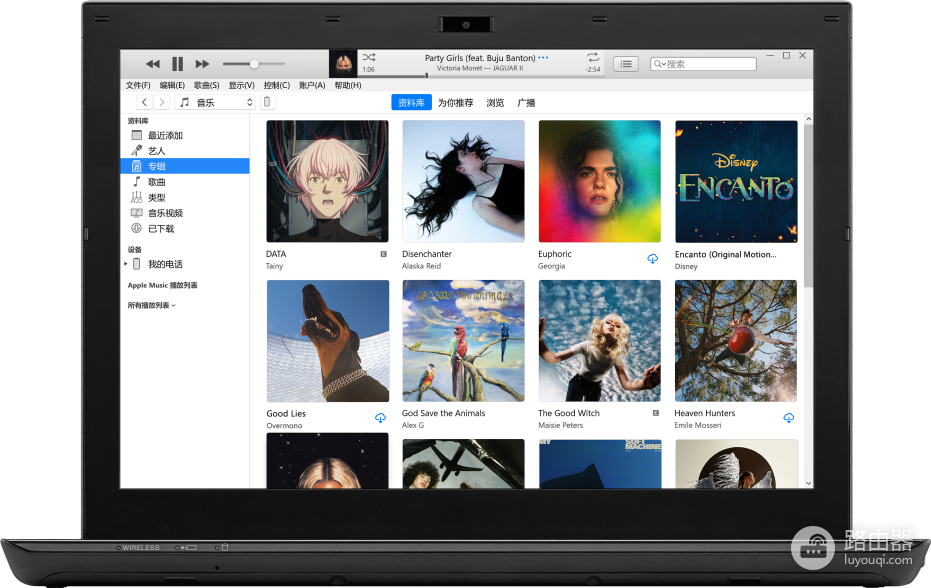
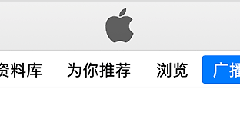
图中的左侧资料库分类、顶部播放控制和中间媒体内容区域,可作为启动结果的参照。刚安装时资料库为空并不等于失败,导入本地音乐后才会显示自己的内容。
安装报错时怎么处理
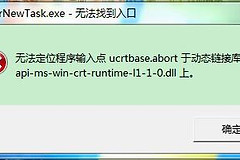
出现“错误2”或提示找不到Apple Application Support,检查当前Windows账户是否具有管理员权限,并安装系统可用更新。安全软件和其他后台程序也可能干扰安装,关闭有冲突的程序,重新启动电脑,再从Microsoft Store执行安装。
应用已经存在却打不开,可以从开始菜单启动一次并观察是否出现窗口。没有任何反应,重启电脑后再试。Microsoft Store无法下载或更新时,检查商店账户、网络和下载状态,仍无法完成则按商店提供的支持入口继续排查,不要改用来源不明的安装文件。
| 当前情况 | 应做操作 | 正常结果 |
|---|---|---|
| 商店显示可获取 | 选择获取或安装 | 出现打开按钮 |
| iTunes已启动 | 进入资料库查看内容 | 主界面正常显示 |
| 安装提示错误 | 检查权限、系统更新和冲突程序 | 重启后可完成安装 |