iTunes怎么恢复iPad出厂设置
用iTunes恢复iPad出厂设置会抹掉设备上的信息和设置,并重新安装iPadOS。Windows电脑没有Apple设备App时可使用最新版iTunes。保留需要的数据并关闭【查找】,连接iPad后选择【恢复】即可开始。
iTunes恢复iPad出厂设置
1、先备份并关闭查找
恢复会清空iPad。可正常打开的iPad应把需要保留的内容备份到电脑或iCloud,并在【设置】中进入自己的账户→【查找】→【查找我的iPad】关闭该功能。iTunes也应更新到最新版本,避免下载或识别设备时中断。
2、连接iPad并在iTunes中选择设备
用可传输数据的USB线连接iPad和电脑。iPad出现【信任此电脑】提示时按屏幕操作,iTunes识别设备后点击左上角的iPad图标,打开摘要页面。
3、点按恢复并开始清除
在摘要页选择【恢复iPad】。出现提示窗口后点【恢复】,电脑会抹掉设备并下载、安装适用的系统软件。恢复期间保持数据线连接,不要关闭iTunes或让电脑休眠。
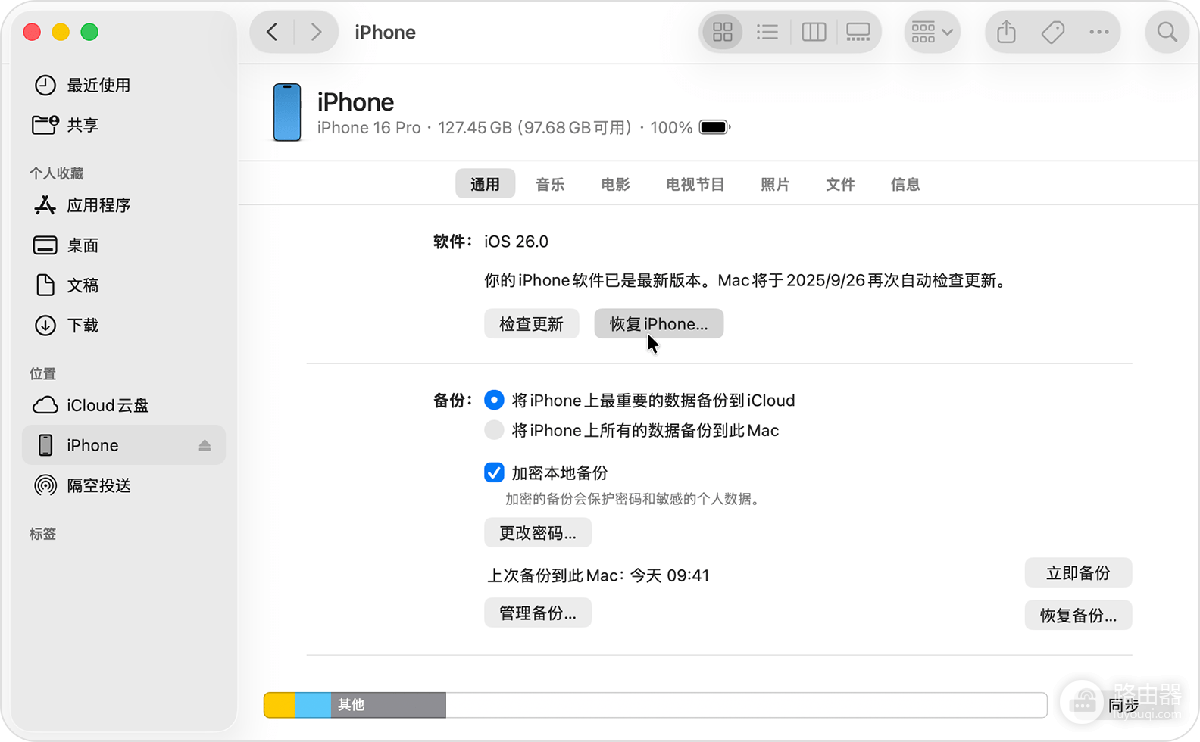
这张Apple界面图展示了设备页面中的恢复入口。恢复前应查看备份是否已经完成。
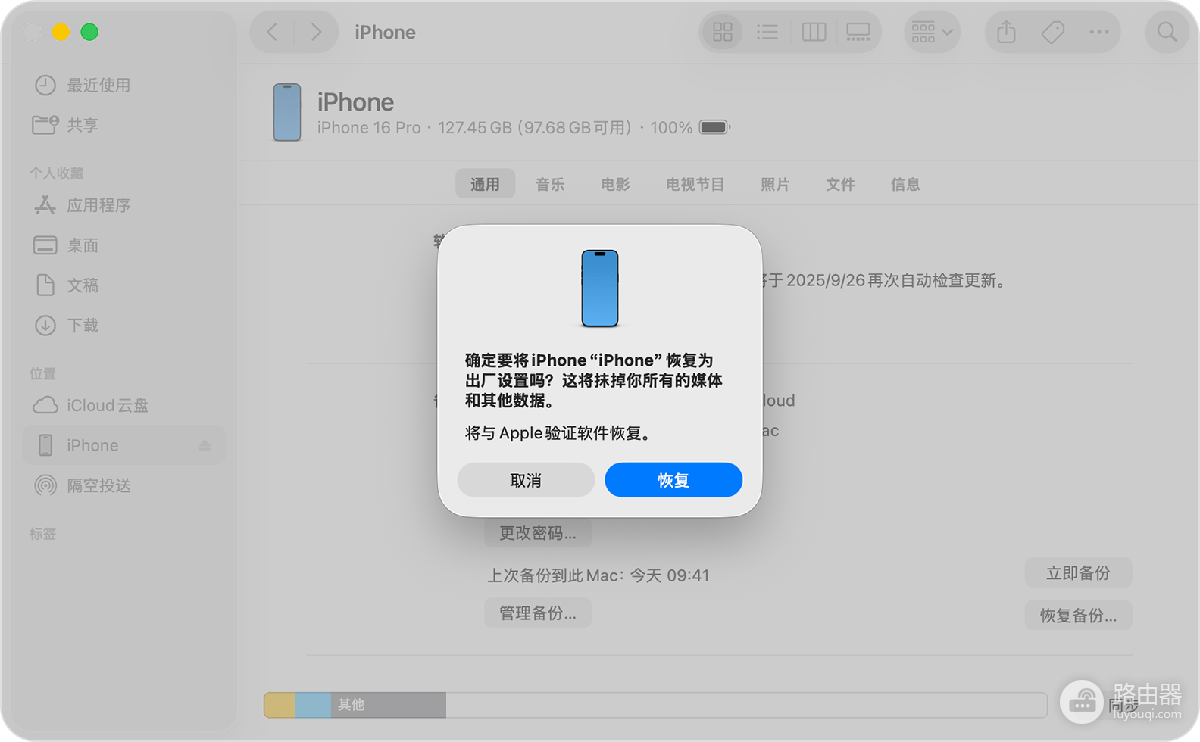
提示窗口会提示恢复将抹掉数据,阅读提示后再继续。
4、等待重启并完成设置
iPad恢复完成会重新启动并显示【你好】屏幕。此时可以设置为新iPad,也可以按设置助手提示从已有备份恢复内容。看到欢迎界面并能继续激活,才算出厂恢复完成。
iPad无法正常打开时用恢复模式
忘记密码、卡在启动画面或iTunes无法正常恢复,应将iPad关机再进入恢复模式。没有主屏幕按钮的机型依次快速按靠近顶部按钮的音量键、远离顶部按钮的音量键,然后按住顶部按钮。带主屏幕按钮的机型同时按住主屏幕按钮和顶部或侧边按钮。看到电脑和线缆图像后后松手。
出现【更新】或【恢复】窗口后,想清空并重新安装系统应选择【恢复】。软件下载超过15分钟且设备退出恢复模式,就等待下载结束,再将iPad关机并重新进入恢复模式。
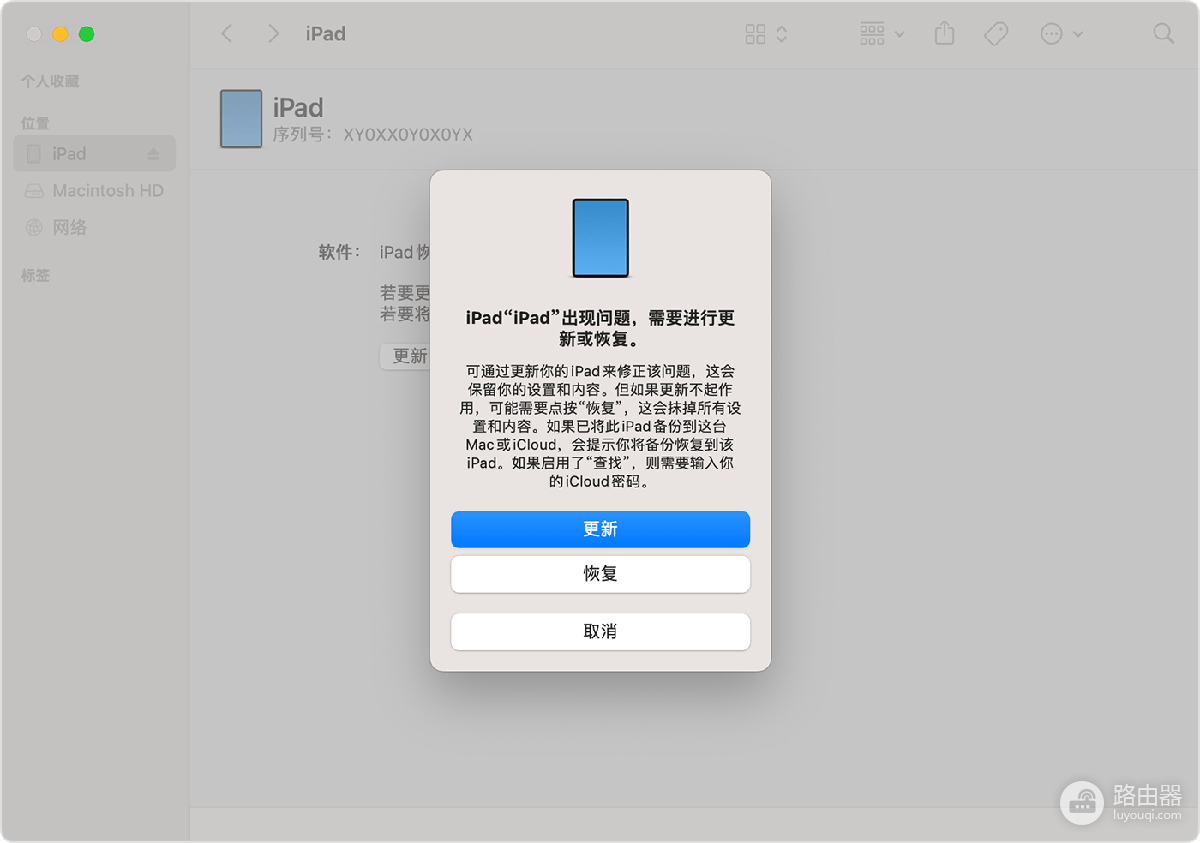
恢复模式窗口会同时显示更新和恢复。更新用于尝试保留内容修复系统。确定要恢复出厂设置时选择【恢复】。
恢复没有完成时怎么处理
iTunes识别不到iPad,先更换数据线或USB接口,并检查设备已解锁或已进入恢复模式。下载或安装报错,检查电脑网络、可用磁盘空间和iTunes更新状态。换到另一台电脑仍无法恢复,携带设备和报错信息联系Apple Store或授权服务提供商。恢复完成后出现激活锁,仍需使用此前关联的Apple账户激活,恢复过程不能跳过这项验证。