iTunes如何更改媒体文件保存位置?iTunes旧媒体怎么处理
在Windows版iTunes里可以改的是音乐、影片和其他媒体文件的保存位置,并不是iPhone或iPad的设备备份位置。很多人看到C盘空间紧张就想改“备份路径”,实际应先确认要迁移的是iTunes媒体库还是设备备份,两者不能混着处理。
iTunes媒体文件保存位置怎么改
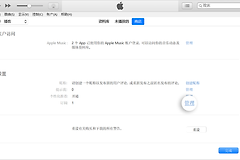
1、进入资料库后打开进阶设置
打开iTunes,在左上角切换到音乐、电影等资料库内容。进入编辑、偏好设置,在进阶页找到媒体文件夹位置,点击更改并选择准备好的新文件夹。新位置最好在本机长期可用的磁盘上,避免把日常媒体库放进会随时断开的U盘或临时网络位置。

2、用一次新导入确认位置是否生效
保存设置后,之后新导入的歌曲和其他项目会进入新位置,原来已经导入的内容仍留在旧位置。可以导入一个小文件,再用iTunes的文件信息或在Windows文件总管中显示功能确认实际路径。改错时回到编辑、偏好设置、进阶,使用重置恢复默认媒体位置。
不要直接把整个iTunes文件夹或它下面的子文件夹拖到其他盘。Apple的说明明确提醒不要这样处理,随意移动可能让资料库找不到原有项目。确实需要把已存在的媒体一起迁走时,应使用整理资料夹的方式处理,而不是只改完位置后删除旧文件夹。
如果你真正要解决的是iPhone设备备份占满C盘,这个“更改”按钮并不等于设备备份迁移工具。先在iTunes的设备或偏好设置里查看现有备份,再按设备备份的专门方案处理,避免移动后造成还原时找不到备份。对于已经导入的歌曲或影片,先确认资料库能正常播放和显示,再按官方整理流程逐步迁移。完成前保留旧位置,确认无误后再决定是否清理重复文件。迁移到外接硬盘时,也应保证硬盘在打开iTunes前已经连接,避免资料库出现断开的项目。列表也会更清楚。
设置媒体文件夹后,先保留旧位置并检查资料库中的项目是否仍能正常打开。确认新导入内容已经进入目标磁盘,再安排旧媒体的整理,能减少重复删除或路径丢失带来的麻烦。