Rust一进游戏就黑屏怎么办?Rust黑屏排查步骤
Rust一进游戏就黑屏,直接看黑屏出现的位置。停在启动画面、进主菜单后没画面、还是加入服务器才黑掉,对应的排查方向不同。仍能听到声音或鼠标有反应时,按Alt+Enter切换窗口模式,并按Alt+Tab回到桌面。画面恢复后,把游戏显示模式改成无边框窗口或窗口化,并把分辨率调回显示器原生数值。
Rust进入游戏黑屏的排查步骤
1、清理临时启动设置
在Steam库中右键Rust,打开【属性】。查看启动选项,删除自己测试过的分辨率、图形接口或其他命令。错误的启动参数会让游戏持续以不支持的显示模式运行。清空后直接从Steam库启动,不要从旧快捷方式反复打开。
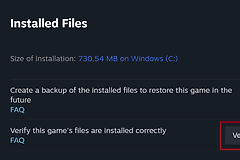
2、验证Rust的游戏文件
在【已安装文件】页面执行验证游戏文件完整性。Steam会补回缺失或损坏的文件。验证期间保持客户端运行,结束后随后启动Rust。Steam仍在下载更新,或安全软件隔离了游戏文件,也会让进入游戏的过程不完整。
3、把画面改为窗口化测试
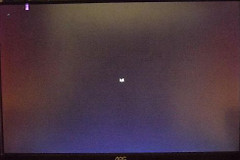
黑屏期间还有声音、光标或能正常切回桌面,问题更像显示模式没有被显示器正确接收。切换到窗口化后进入设置,选无边框窗口和显示器原生分辨率。双显示器用户还应把游戏窗口放到正在使用的主显示器,重新测试一次。
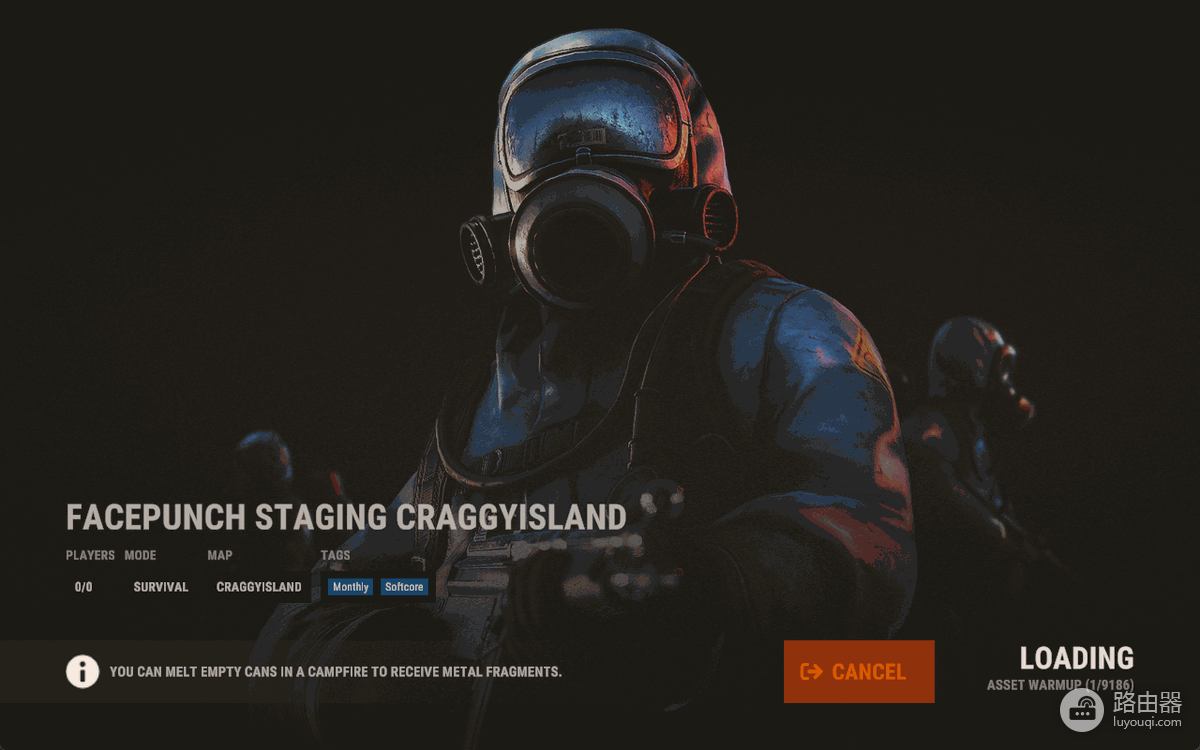
这张加载界面图能帮助区分正常加载和真正黑屏。画面仍显示LOADING、进度或取消按钮,说明客户端正在加载。整个窗口没有图像却还能听到游戏声音,更适合按显示模式和叠加程序的方向处理。
4、关闭叠加层后单独启动游戏
退出Steam覆盖层、Discord覆盖层、显卡录制、性能监控浮窗、直播工具和第三方滤镜,只保留Steam与Rust。一次只关闭一个类别,黑屏消失后就能定位冲突来源。找到后关闭该程序的游戏内覆盖功能,不必长期结束所有后台进程。
驱动和显卡分配也会影响画面
显卡驱动更新后才发生黑屏,记录当前驱动版本,安装显卡厂商提供的稳定版本或回到此前能正常游玩的版本。驱动安装完成后重启电脑,重新验证游戏。不要混用多个驱动管理工具,也不要在安装过程中强制关机。
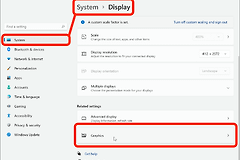
笔记本运行Rust时,检查Windows图形设置或显卡控制面板是否将游戏分配给高性能显卡。游戏跑在集成显卡上,可能出现加载很慢、进服务器后没有画面或直接黑屏。设定完成后重新启动游戏,旧的游戏进程不会自动切换显卡。
| 出现的情况 | 优先处理 |
|---|---|
| 启动后立即黑屏 | 清理启动选项,验证文件,关闭叠加层 |
| 有声音但无画面 | 切换窗口化,重设分辨率和主显示器 |
| 进服务器才黑屏 | 查看显卡分配、内存占用和服务器加载状态 |
| 更新驱动后黑屏 | 安装稳定驱动并重启电脑 |
黑屏仍然存在时怎样继续
每做完一项修改就启动一次Rust。能进入主菜单并加入服务器,画面稳定显示,说明这项修改有效。黑屏没有变化则还原上一项测试设置,继续处理下一项。驱动、分辨率、启动选项和游戏文件同时改动,后续很难判断问题由哪一项引起。
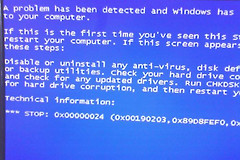
游戏文件验证、窗口化测试和关闭叠加层都没有效果时,检查Windows更新是否要求重启,也核对电脑配置是否满足游戏商店页列出的要求。问题只在某个服务器出现,先换另一个服务器确认客户端是否能正常进入。连续黑屏并伴随系统报错,应记录错误时间和显卡驱动版本,方便继续定位。