华为手机助手如何回退版本?华为手机助手备份和系统回退
华为手机助手的【版本回退】用于把手机或平板回到电脑端页面列出的可回退系统版本。把设备接入电脑后,打开【我的设备】查看是否有【版本回退】。页面没有这个入口,表示当前设备没有可用回退链路,不能通过安装来源不明的系统包绕过限制。
华为手机助手回退版本的操作步骤
1、建立电脑和手机的连接
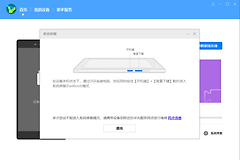
使用能够传输数据的USB线连接设备。HarmonyOS 4.3及以下设备在通知栏选择【传输文件】,按手机提示开启【允许HiSuite通过HDB连接设备】。HarmonyOS 5及以上设备需要开启开发者模式和【USB调试】,电脑端选择对应设备版本后输入手机显示的验证码。
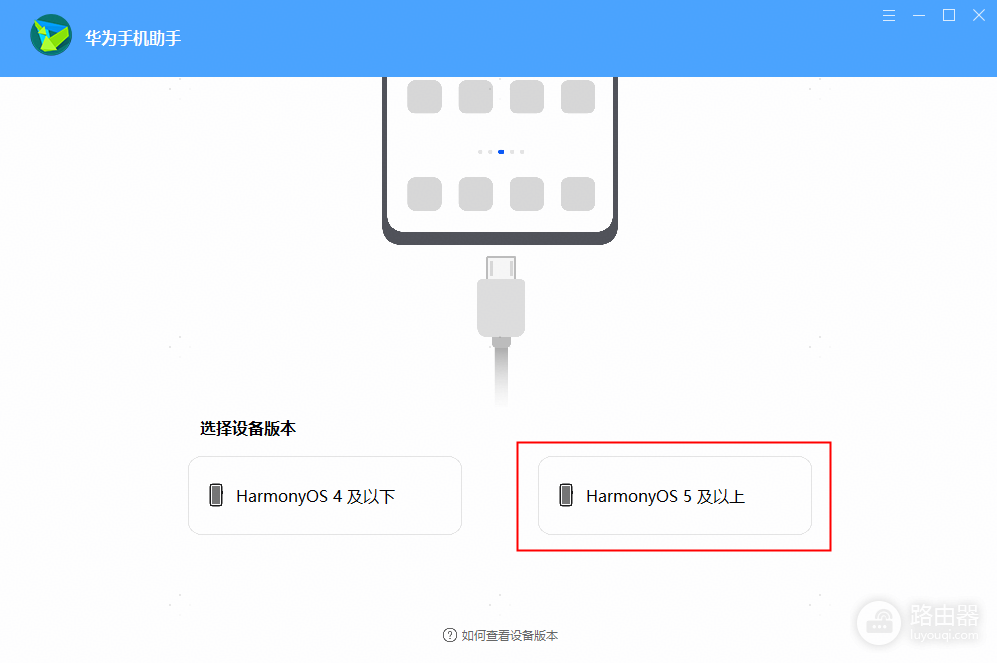
电脑端出现设备信息和可用功能,连接才算完成。手机应保持解锁亮屏,并停留在手机助手连接页面。电脑仅识别为充电设备或验证码页无响应,暂时不要进入回退操作。
2、备份需要保留的数据
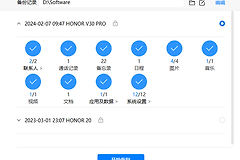
在【版本回退】页面根据提示创建备份,选择要保留的数据并等待任务结束。备份过程中保持USB连接,不要关闭电脑端或退出手机助手页面。重要照片和第三方应用数据适合另存一份,第三方应用内的内容按应用自身的迁移方式处理。
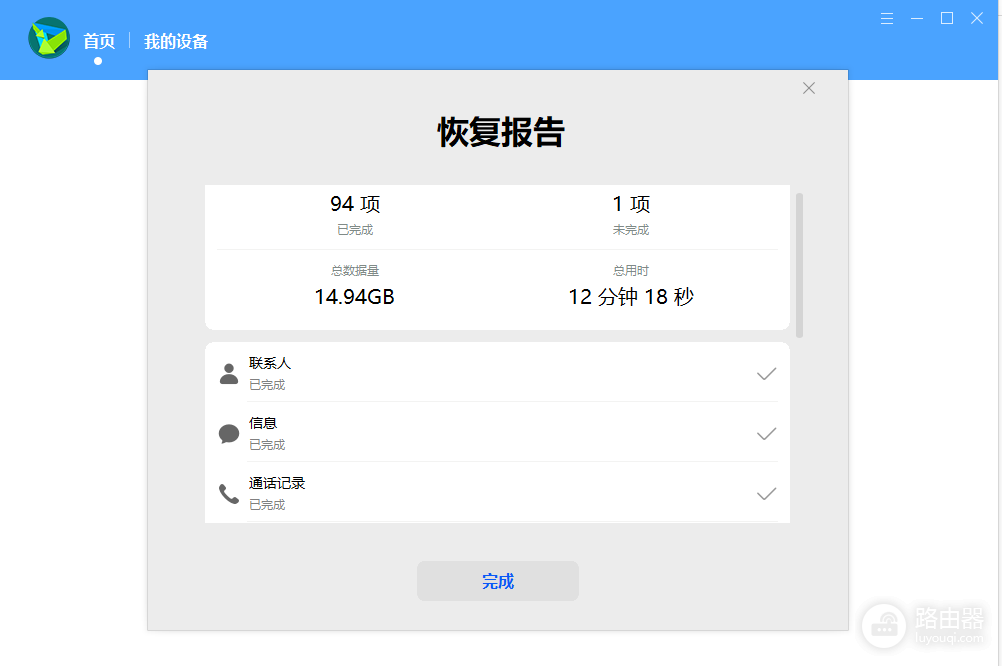
备份结束后查看备份记录能否正常读取。之后恢复数据,还需要设备型号、备份记录和密码相匹配。
3、继续版本回退
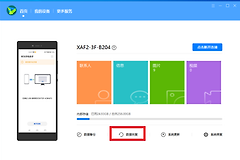
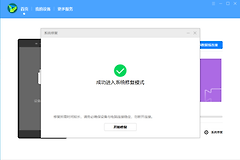
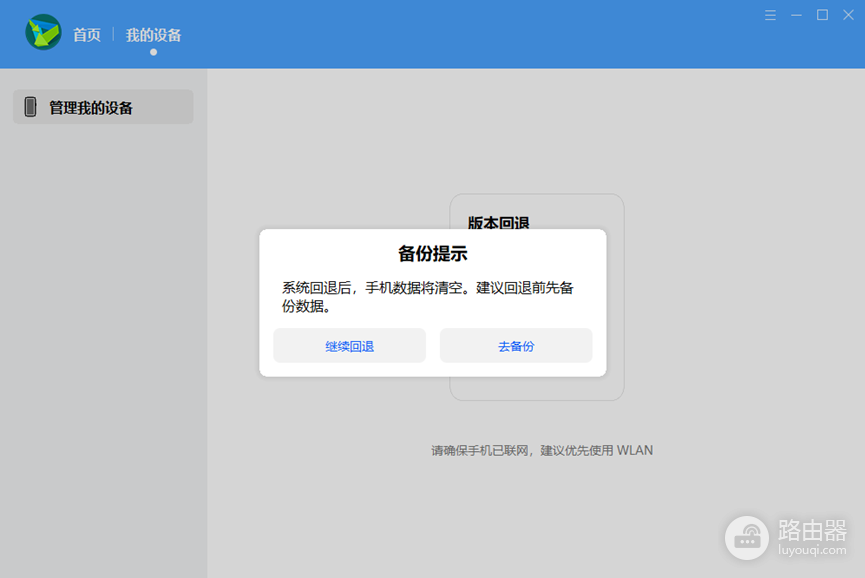
回到【我的设备】→【版本回退】,点击【继续回退】。手机出现系统回退确认页面后,核对备份已经完成,再点击【仍然回退】。整个过程保持数据线稳定,不要强制退出程序或重启电脑。
4、检查回退后的设备状态
设备重新启动并能进入系统后,重新连接手机助手。需要恢复资料的用户,可从备份记录中选择数据,再查看联系人、短信等基础内容是否完整。进度条短暂不动可继续保持连接,长时间无变化则记录异常现象。
备份版本要和手机助手工具匹配
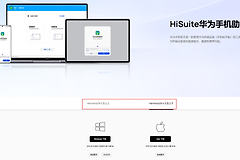
HarmonyOS 5及以上设备的备份,应使用对应的HarmonyOS 5及以上版本工具处理。HarmonyOS 4.3及以下设备的备份,使用对应的HarmonyOS 4.3及以下版本工具。工具匹配能够避免连接、备份读取和功能显示出现不必要的异常,不表示所有设备都可以随意降级。
| 设备表现 | 处理方向 |
|---|---|
| 没有【版本回退】 | 查看设备是否连接。入口仍不存在则停止回退操作。 |
| 电脑无法识别手机 | 检查数据线、解锁状态、USB调试或HDB授权。 |
| 备份恢复中断 | 保持手机助手连接页面,检查备份记录和密码。 |
回退任务开始后,电脑和手机都需要保持足够电量。笔记本电脑接入电源可以减少中途休眠带来的断连风险。使用扩展坞或松动的转接头连接手机,出现反复断开后应改用直接插入电脑的接口。
备份页面显示的内容类型和实际设备支持范围可能不同。准备恢复前,先看清备份时间和设备名称。新的备份不要覆盖唯一一份可读取的旧备份。需要跨系统版本恢复资料时,先把电脑端工具切换到与备份匹配的版本,再继续恢复流程。
系统回退后遇到应用需要重新登录、桌面布局变化或部分内容需要重新下载,按设备页面提示完成初始化即可。涉及支付、工作账号或双重验证的应用,应在回退前确认登录方式仍然可用。这样能避免系统已经回退成功,却因账号准备不足影响后续使用。
连接失败和回退失败的处理
USB调试已经打开但电脑端停在验证码页,可保持手机亮屏,关闭电脑端验证码窗口,重新选择【USB数据线连接】。设备连接后又断开,可关闭电脑端和手机端后台,再重新进入。电脑端还有异常,可在任务管理器结束hdc.exe后重新连接。
设备已经连接但仍无回退入口,不要反复卸载电脑端软件。只有具备回退链路的设备才能使用这一功能。回退、备份或恢复持续失败,保存错误现象和日志,再通过华为支持渠道核实设备状态。
系统回退完成不代表所有资料自动恢复。进入系统后检查拨号、联网和解锁,再按实际需要恢复备份。发现联系人或短信缺失时,停止覆盖性操作,先核对已有备份记录。