华为手机助手如何恢复备份?华为手机助手备份记录和恢复步骤
更新时间:2026-09-04 13:15
华为手机助手恢复备份时,在电脑端连接手机后点击【数据恢复】,选择备份记录与需要的数据,再点击【开始恢复】。恢复过程中保持数据线连接,手机亮屏后不要手动锁屏,等待页面显示完成。
华为手机助手如何恢复备份
打开数据恢复并选择备份记录
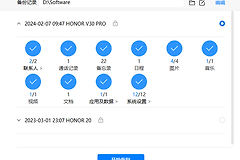
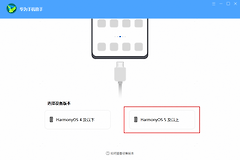
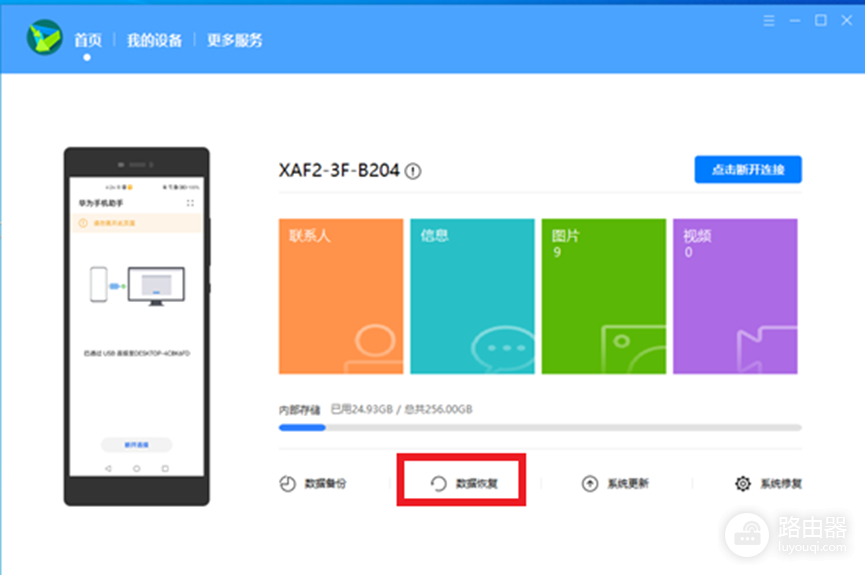
使用原装数据线将华为手机或平板与电脑稳定连接,打开华为手机助手。在主页面进入【数据恢复】,程序会从默认备份位置读取此前的备份记录。存在多条记录时,根据备份时间选择要使用的一条。
选择数据后开始恢复
进入记录后选择需要恢复的数据,默认状态会选中全部内容。确认选择无误,点击【开始恢复】。加密备份需要输入创建备份时设置的正确密码,密码错误不能继续完成这次恢复。
保持连接直到结束
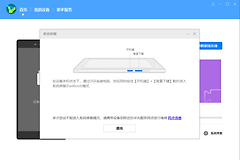
恢复过程中手机或平板会自动亮屏,不要手动锁屏,也不要断开数据线。连接中断会导致恢复失败。完成提示出现后,再打开联系人、图片或备忘录核对实际恢复的数据。
没有备份记录怎么核对
在华为手机助手中打开【菜单】→【设置】→【备份设置】,点击【打开】进入对应的备份记录文件夹。确认其中存在info.xml和backupinfo.ini,且两个文件的大小不是0KB。文件缺失或大小为0KB说明备份记录已损坏,界面会提示没有备份记录,对应数据也无法恢复。
| 恢复环节 | 应完成的操作 |
|---|---|
| 选择记录 | 在默认备份位置选定需要的备份 |
| 开始恢复 | 选择数据并点击【开始恢复】 |
| 恢复期间 | 保持数据线连接且不手动锁屏 |
恢复结束后,以手机上实际显示的数据为准。未包含在电脑备份中的内容不会因执行恢复而重新生成,重要数据可在确认恢复结果后再安排新的备份。
联系人、短信、通话记录、日程、备忘录和图片等恢复数据不会覆盖恢复前已有内容,而是与原有内容合并并去重。新设备恢复系统设置、应用及数据前,应确认设备上现有内容是否需要另行保留,因为这些内容可能被覆盖。完成提示出现后再逐项查看数据。