华为手机助手系统修复怎么操作
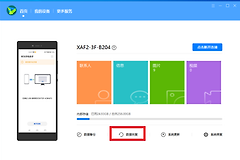
华为手机助手里的刷机功能对应【系统修复】。手机无法开机或反复重启,可以在支持的设备上用电脑端华为手机助手修复系统。系统能正常进入桌面时,不要把系统修复当成常规升级工具,使用系统更新或恢复功能更合适。
华为手机助手系统修复前的准备
手机还能开机就把照片、联系人和重要文件备份出来。微信、QQ等第三方数据要用应用自己的迁移或备份功能确认一遍。设备故障仍可能影响资料读取,备份完成后再接入电脑。
准备原装USB数据线。非原装线可能只能充电,无法传输数据。电脑保持供电和网络稳定,修复过程中不要让电脑休眠,也不要拔掉数据线。
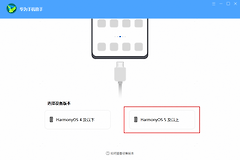
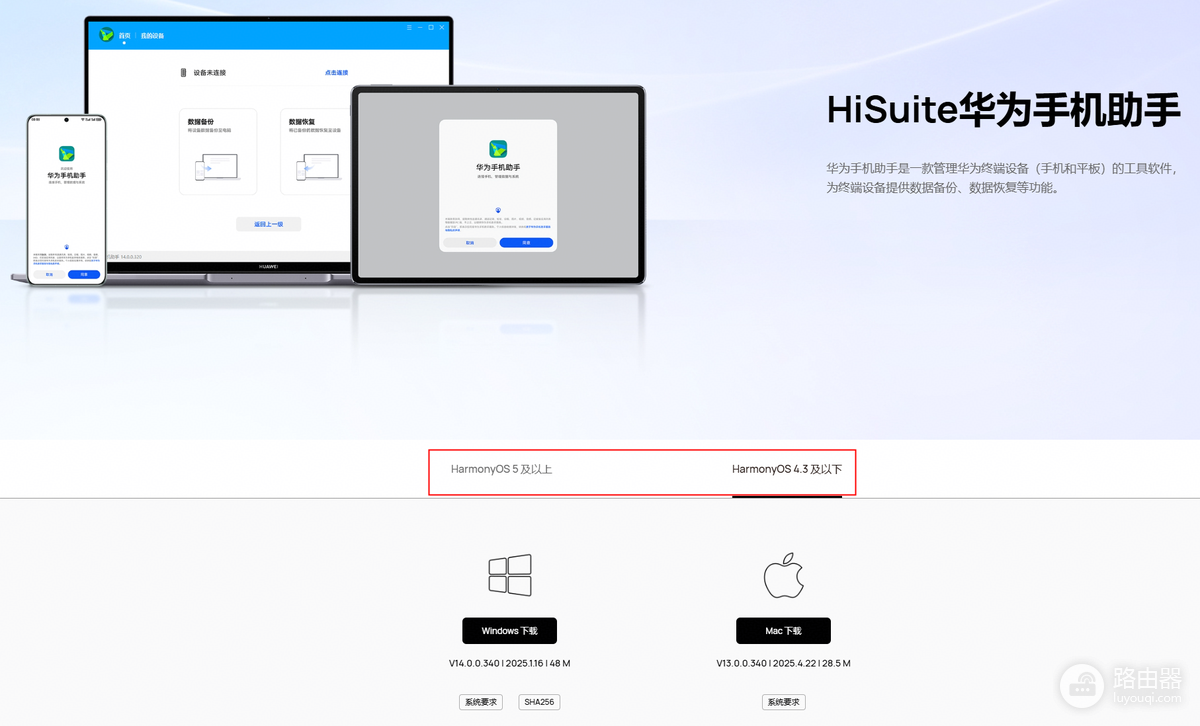
电脑端出现设备版本选择时,按手机实际系统版本选择。HarmonyOS 5及以上与HarmonyOS 4.3及以下使用的工具入口不同,不能根据相近型号混选。
华为手机助手系统修复的连续步骤
1、确认设备可以进行系统修复
打开电脑端华为手机助手的【系统修复】,查看支持机型列表。设备在列表内且能够进入Fastboot模式,才可以继续。列表中没有对应设备就停止操作,避免写入不匹配的系统资源。
2、让关机设备进入Fastboot模式
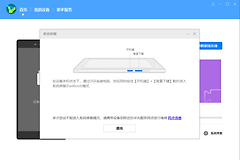
手机或平板关机后,用USB线接入电脑,同时按住开机键和音量下键。部分没有实体音量键的设备需要连续按开机键,具体以助手的屏幕提示为准。屏幕没有显示该模式时,停止按键操作并检查线缆连接。手机显示Fastboot & Rescue Mode后保持连接。
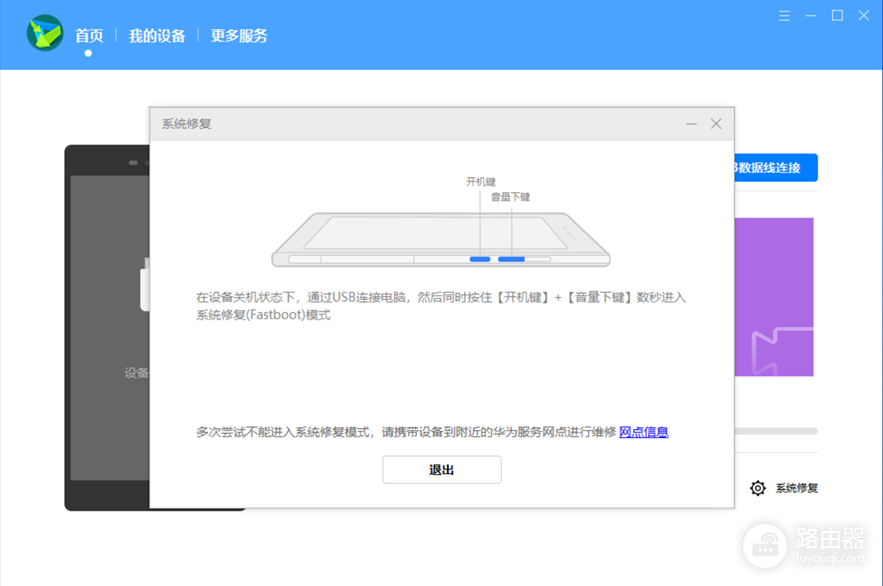
3、从成功提示开始修复
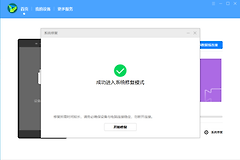
助手显示【成功进入系统修复模式】后,点击【开始修复】。安装包下载完成会自动安装。进度停留一段时间也应保持连接,修复完成后设备会进入系统更新并自动重启。
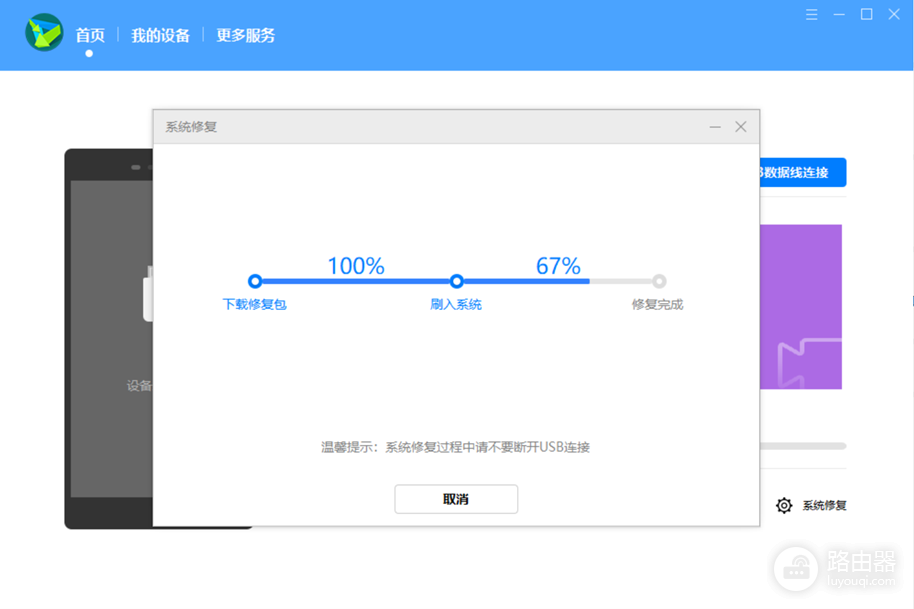
手机助手连接电脑的两种情况
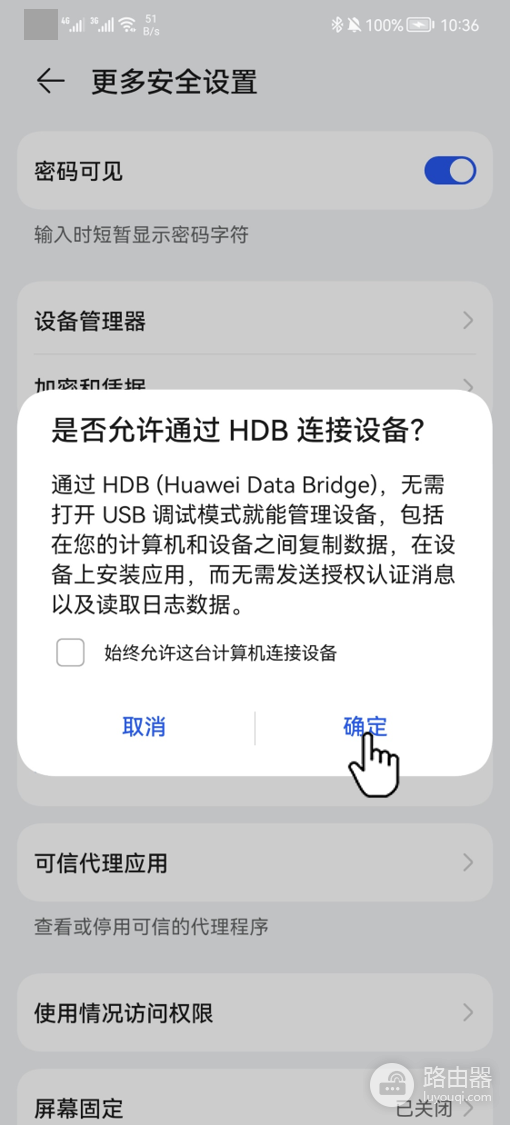
HarmonyOS 4.3及以下设备连上电脑后,在手机【设置】中搜索【HDB】,打开【允许通过HDB连接设备】并完成授权。找不到HDB的设备,进入【设置】→【关于手机/平板】,连续点击版本号进入开发者模式,然后在开发人员选项中打开USB调试。
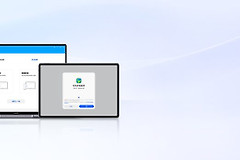
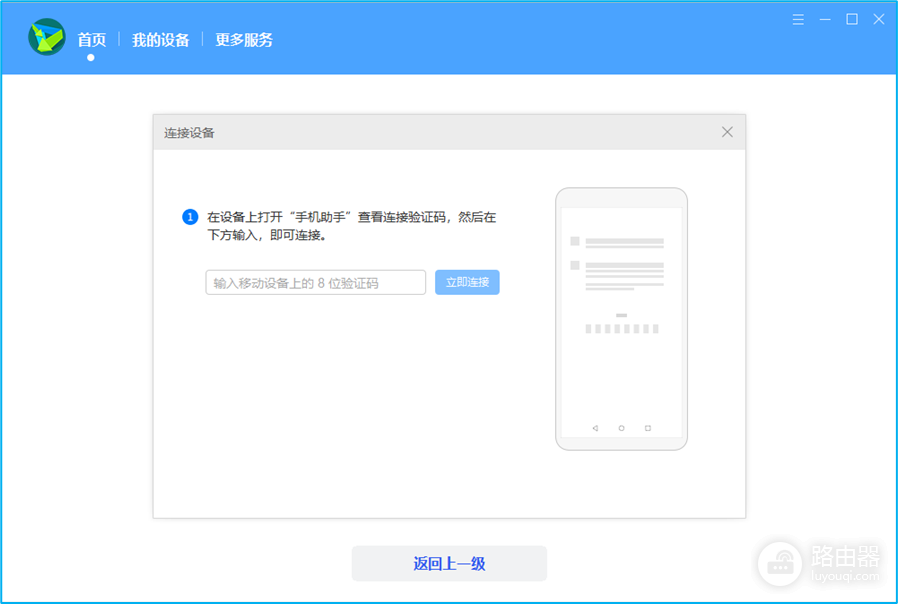
HarmonyOS 5及以上设备在电脑端选定设备版本,按界面提示连接。手机端显示验证码后,把验证码输入电脑端并点击【立即连接】。连接完成后,电脑端才会显示设备可用的备份、恢复或系统修复功能。
系统修复无法完成怎么办
不能进入Fastboot、助手提示设备不支持,或系统修复多次失败,都不要反复强刷。能取出资料就立刻备份,记录设备型号和错误提示,携带购机凭证到华为客户服务中心检测。连接异常、硬件故障和机型不匹配都可能导致系统修复无法完成。