华为手机助手系统修复步骤与风险提示
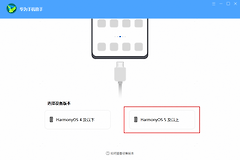
华为手机助手能做的是为支持的华为手机或平板执行官方的系统修复,不是给任意机型刷入第三方系统的工具。设备无法开机或反复重启时,可以把它关机后用USB线接到电脑,进入FastBoot模式,再由电脑端的【系统修复】继续。开始前备份能拿到的数据:系统修复本身未必会清除内容,但设备已经发生故障时仍有数据丢失的可能。
确认设备是否适合用华为手机助手修复
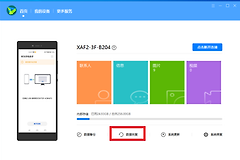
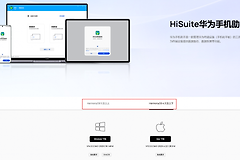
日常更新可直接在手机的系统更新页面处理。华为手机助手的系统修复更适合不能开机、卡在开机画面或循环重启的情况。打开电脑端软件后,进入【系统修复】并查看支持机型列表。机型在列表内、设备又能进入FastBoot,才说明这条修复路径可用。
刷写前把电脑接上电源,使用能传输数据且连接牢靠的USB线。不要把网上找到的其他型号固件、所谓解锁工具或第三方刷机程序混进官方流程。手机已经被账号验证拦住、忘记锁屏密码,或设备归属存在争议时,系统修复也不等于能跳过验证。这类问题应走账号找回或官方服务渠道。
从关机到开始修复,按这个顺序操作
1、让设备进入FastBoot。
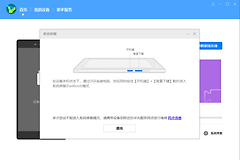
将手机或平板完全关机,用USB数据线连接电脑,同时按住音量下键和电源键。页面对部分没有实体音量键的机型给出了不同进入方式,按电脑端和设备页面的适配提示执行,不要把某一型号的按键动作套到所有设备上。
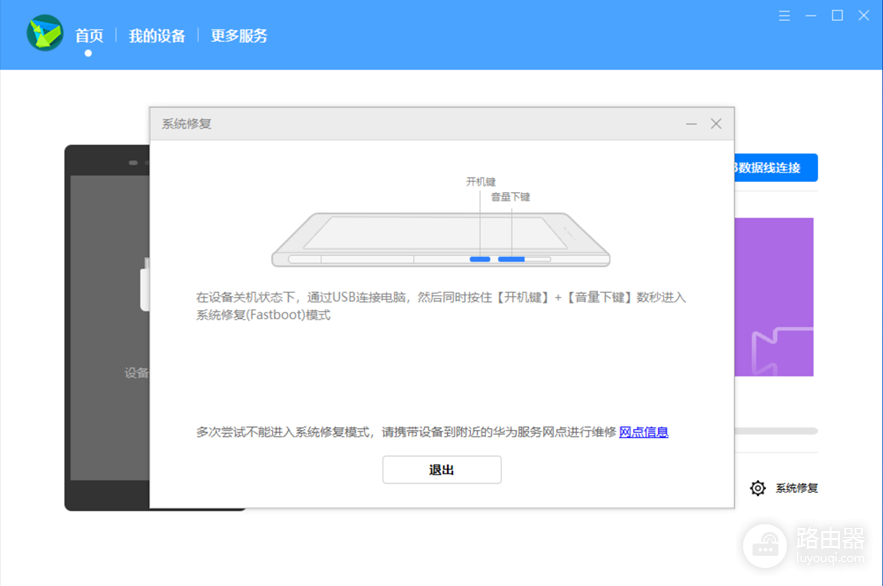
2、确认电脑端识别到修复模式。
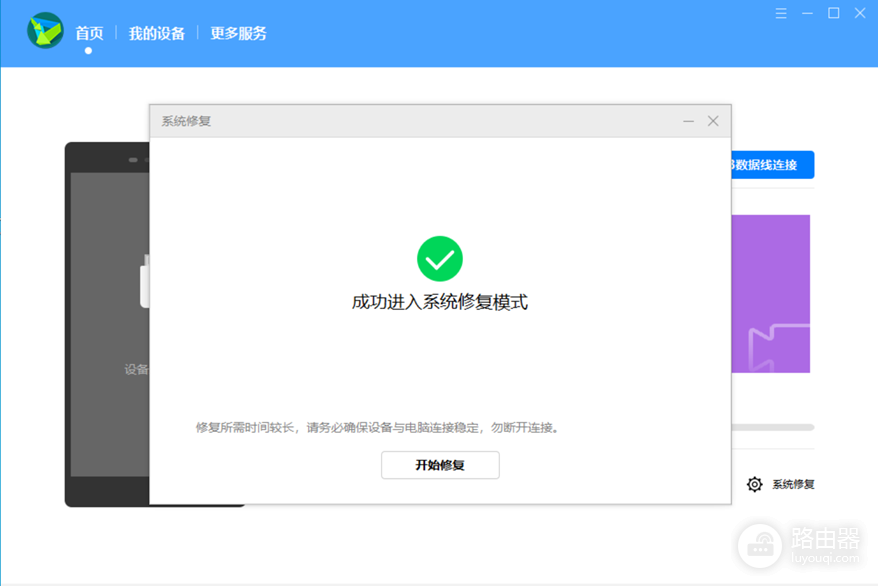
进入FastBoot后,华为手机助手会显示成功进入系统修复模式。确认后点击【开始修复】。如果软件没有识别设备,检查数据线、USB接口和设备是否真的停在FastBoot页面,不要在传输过程中反复拔插。
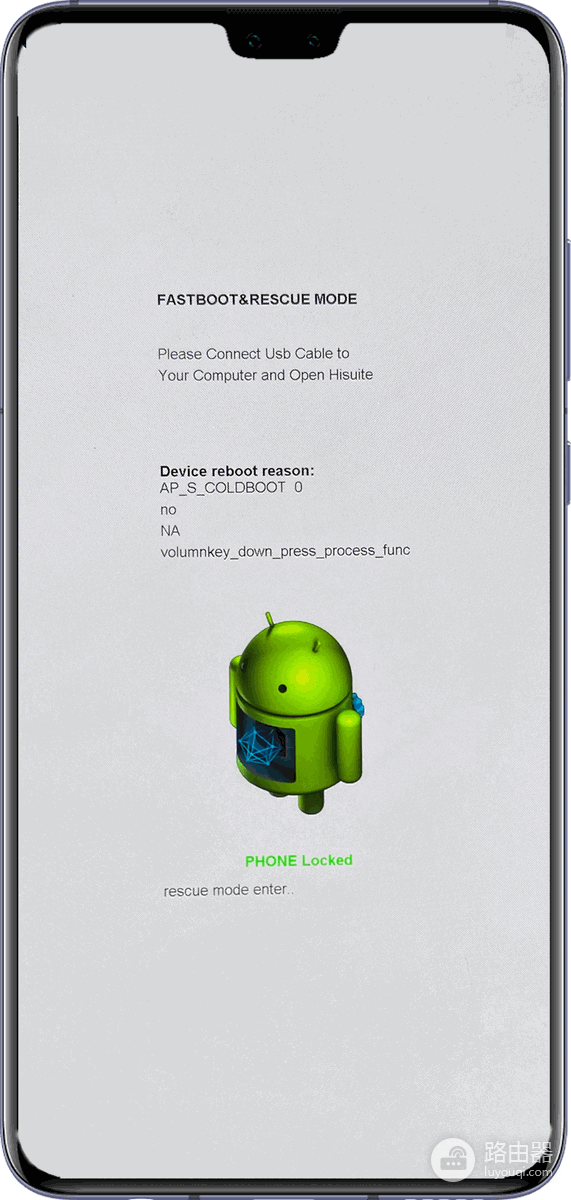
3、下载和刷入阶段保持连接。
修复安装包下载完成后会自动安装,设备随后进入系统更新并自行重启。屏幕黑屏、重启或进度停留一段时间都可能是正常过程,关键是让电脑、电源和USB连接保持稳定,直到软件和设备完成这一轮更新。
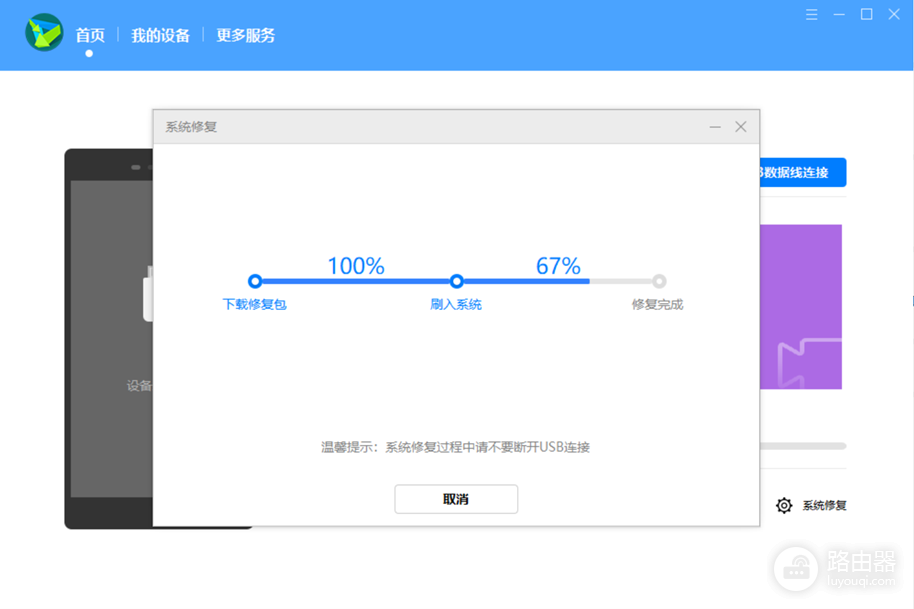
真正要防的是断连、数据和错误预期
系统修复期间不要断开USB连接。数据线松动、电脑休眠、下载网络中断都可能让流程失败。仍能操作手机时,把照片、文档、聊天记录和账号恢复方式分别备份。尤其是验证码、邮箱和双重验证器,不能只留在这台待修复的手机里。
修复结束后等待设备自动重启,再检查能否正常进入系统、连接网络、拨号和登录已有账号。看到原账号验证并不代表刷写失败,而是设备保护机制仍在生效。不要为跳过验证而安装来源不明的工具。设备从未能进入FastBoot、华为手机助手显示不支持,或系统修复反复失败时,应保留故障画面和购机凭证,前往华为客户服务中心检测。