Win10打印机USB无法识别怎么办?连接和驱动排查
更新时间:2026-10-08 10:47
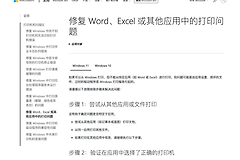
Win10连接USB打印机后提示未识别,确认打印机已经开机,把USB线的两端重新插紧,并换到电脑的另一个USB端口测试。系统没有任何变化,需要检查线缆、端口和打印机接口。设备已经出现却不能打印,需要检查后台服务和驱动。
Win10打印机USB无法识别先查连接
| 看到的情况 | 优先处理 | 下一步判断 |
|---|---|---|
| 插线后系统毫无变化 | 重插USB线并换端口 | 换线或换电脑测试 |
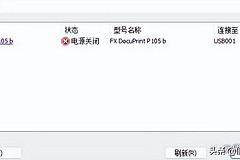
| 设备出现但无法打印 | 重启打印后台处理程序 | 检查驱动和打印队列 |
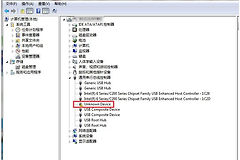
| 设备带异常标记 | 更新或卸载异常驱动 | 重启后重新安装 |
USB线应牢固连接到打印机和计算机。换端口后能够被系统发现,问题多半在原端口或接触状态。换线、换端口仍无变化,可用另一台电脑接入,帮助区分电脑端和打印机端。
设备能发现但不能打印的处理
按Win+R,输入services.msc并回车,在服务列表中找到【打印后台处理程序】,右键选择【重启】。这个服务负责处理打印任务。连接已经建立但队列卡住、打印机状态异常,重启服务后查看任务是否恢复。
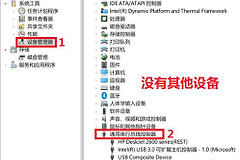
设备带黄色感叹号,打开【设备管理器】展开【打印机】,右键目标设备选择【更新驱动程序】。找不到可用更新,可选择【卸载设备】。电脑重启完成后按型号安装厂商驱动。安装程序给出连接提示后接入USB线,让程序在正确环节识别设备。
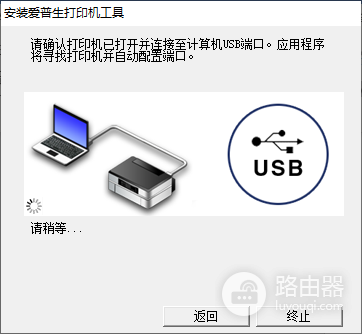
图中的安装提示说明了连接时机:程序要求把打印机和计算机接到USB端口,界面才会继续。其他品牌设备也应以对应驱动程序的提示为准,不要把旧队列当作新设备。
用测试页确认已经恢复
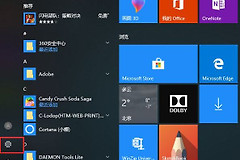
驱动安装完成后,在【设置】中的打印机列表确认当前USB队列已出现,并清掉之前卡住的任务。发送系统测试页,电脑能提交任务、打印机开始进纸并正常完成,才算USB识别和打印路径都恢复。换线、换端口和重装驱动后,另一台电脑依然完全没有识别反应。请记录型号和错误提示,联系厂商检修USB接口或设备本身。将这次使用的端口、驱动版本和测试页结果写入故障记录,后续再次出现异常时可以直接比对。